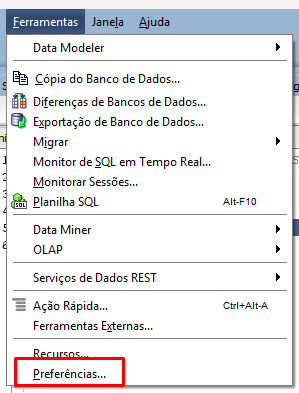
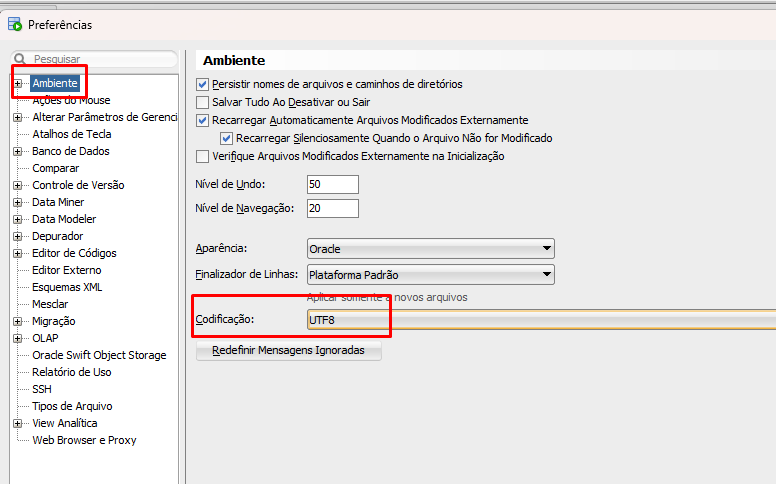
Esta mensagem acontece devido a quantidade de dados retornada do comando dbms_output.put_line para a captura de logs da package.
dbms_output.put_line(‘Linha para debug e captura de log da package ‘ || variáveis);
Altere o buffer utilizando o comando
set serveroutput on size 1000000
ALTER PACKAGE nome_package COMPILE;
ALTER PACKAGE nome_package COMPILE PACKAGE;
ALTER PACKAGE nome_package COMPILE BODY;
Para consultar os objetos do banco de dados faça um select em user_objects, será retornado na consulta os objetos do usuário que você se conectou no banco de dados.
Exemplo #1 – Para buscar por tipo, inclua a restrição object_type = PROCEDURE’,’FUNCTION’, ‘VIEW
select object_name, object_type, created, last_ddl_time, status
from user_objects
where object_type in (‘PROCEDURE’,’FUNCTION’, ‘VIEW’)
order by last_ddl_time
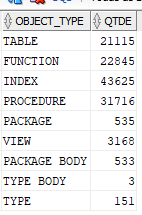
Exemplo #2 – Consultar a quantidade por tipo de objeto
select
object_type,
count(1) qtde
from all_objects a
where owner = ‘USER’
group by object_type
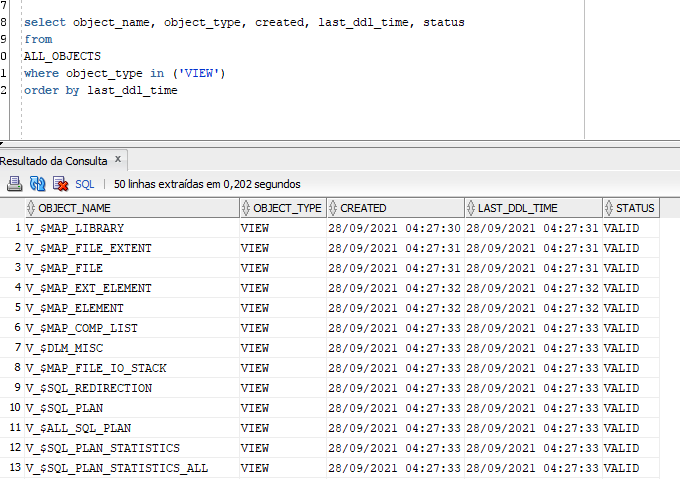
Exemplo #3 – Para consultar todos os objetos (ALL_OBJECTS)
select object_name, object_type, created, last_ddl_time, status
from
ALL_OBJECTS
where object_type in (‘VIEW’)
order by last_ddl_time
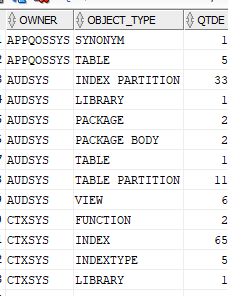
Exemplo #4 – Para consultar todos os objetos (ALL_OBJECTS), agrupando por tipo e (OWNER)
select
owner, object_type,
count(1) qtde
from all_objects a
group by object_type, owner
order by owner, object_type
Exemplo #5 – Para consultar todos os objetos (dba_objects)
select object_name, object_type, created, last_ddl_time, status
from dba_objects
Olá, neste post vou mostrar como utilizar o NVL em campos do tipo DATE.
Oracle (ORA-00932) inconsistent datatypes: expected %s got %s”
Para resolver é necessário utilizar o comando TO_CHAR para a conversão antes de usar o NVL.
Veja o exemplo:
SELECT
nvl(to_char(dt_nascimento), 0)
FROM TABELA;
Resultado: Data ou 0.
Exemplo 2: Com DECODE
select
decode(nvl(to_char(dt_nascimento), 0), to_char(dt_nascimento), ‘COM DATA’, ‘SEM DATA’) DATA
FROM tabela;
Resultado: COM DATA / SEM DATA
Oracle – ALTER SESSION SET CURRENT_SCHEMA
Podemos utilizar o comando ALTER SESSION SET CURRENT_SCHEMA para identificarmos a sessão, com o usuário em si.
Quando conectamos no banco de dados Oracle com outro usuário, é necessário adicionar o usuário antes dos objetos para execução, busca ou identificação no SQL.
select * from user.table_user;
Para solucionarmos este problema, podemos alterar a sessão com o comando;
alter session set current_schema = USER;
Após executar o comando, você poderá executar os comandos no banco de dados Oracle, sem precisar informar o nome de usuário antes dos objetos.
Exemplo:
select * from table_user;
Como consultar o tamanho do tablespace do Oracle?
A partir de uma consulta SQL, é possível obter o tamanho de um tablespace, veja a seguir o comando.
Comando SQL:
select
tablespace_name, used_space, tablespace_size, trunc(tablespace_size / 1024/124,02) size_mb , used_percent
from dba_tablespace_usage_metrics
where tablespace_name in (‘FABIANO_DATA’, ‘USERS’ )
order by tablespace_size desc;
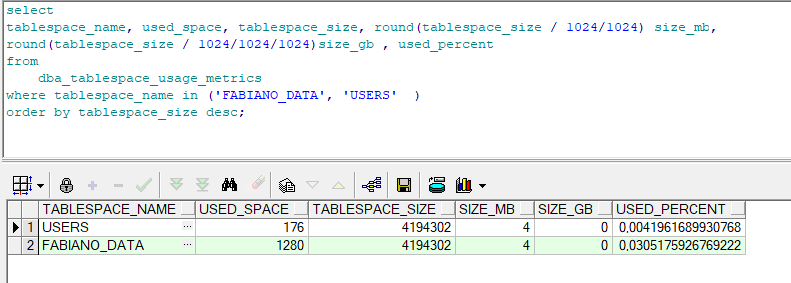
A coluna TABLESPACE_NAME exibe o nome da tablespace.
A coluna USED_SPACE exibe o espaço físico que a tablespace aloca na expansão;
A coluna TABLESPACE_SIZE exibe qual é o tamanho limite que a tablespace pode atingir;
A coluna USED_PERCENT exibe qual é o percentual de utilização de espaço.
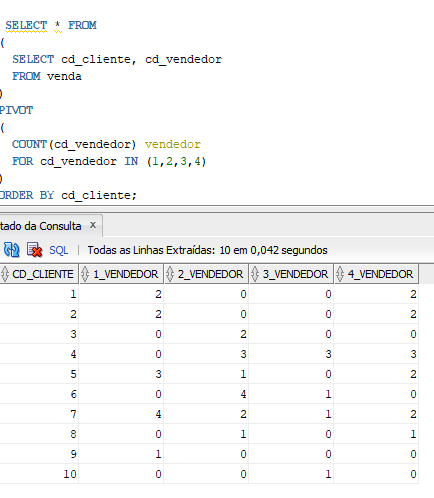
Este comando permite mostrar informações cruzadas, dados horizontais na posição vertical.
Pode alterar a posição facilitando a exibição, de uma forma agrupada e somada.
Exemplo:
select cd_venda, cd_cliente, dt_venda, cd_vendedor
from venda
order by dt_venda;
Oracle PL/SQL – Listagg function
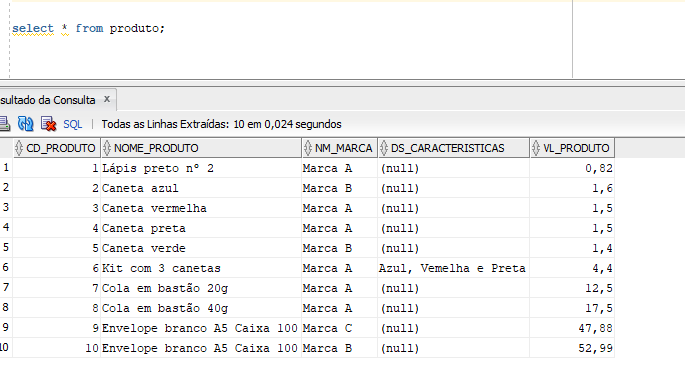
Exemplo:
select * from produto;
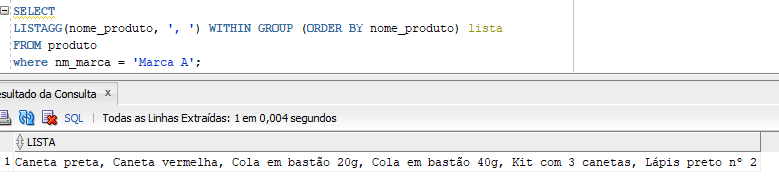
SELECT LISTAGG(nome_produto, ‘, ‘) WITHIN GROUP (ORDER BY nome_produto) “lista de produtos”
FROM produto;
Neste artigo irei demonstrar como fazer a instalação do client Oracle 19 no Windows 11Arm.
Acesse o site da Oracle para baixar o client Oracle 19c.
Após o download, descompacte o arquivo, será criada uma pasta com o nome de client.
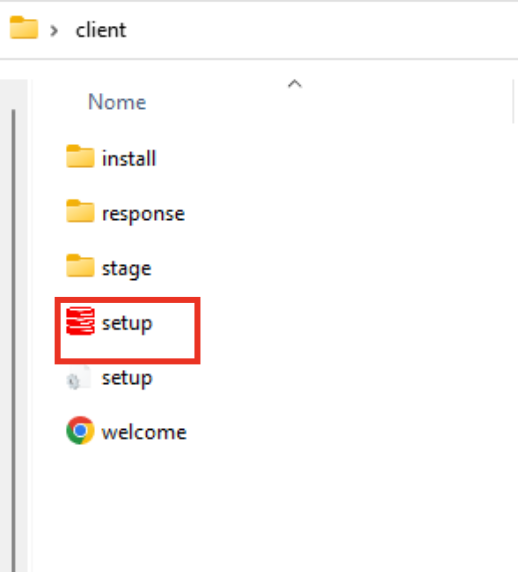
Após a execução, será apresentando uma tela de verificação que é encerrada automaticamente, aguarde um momento, até que a próxima tela seja apresentada.
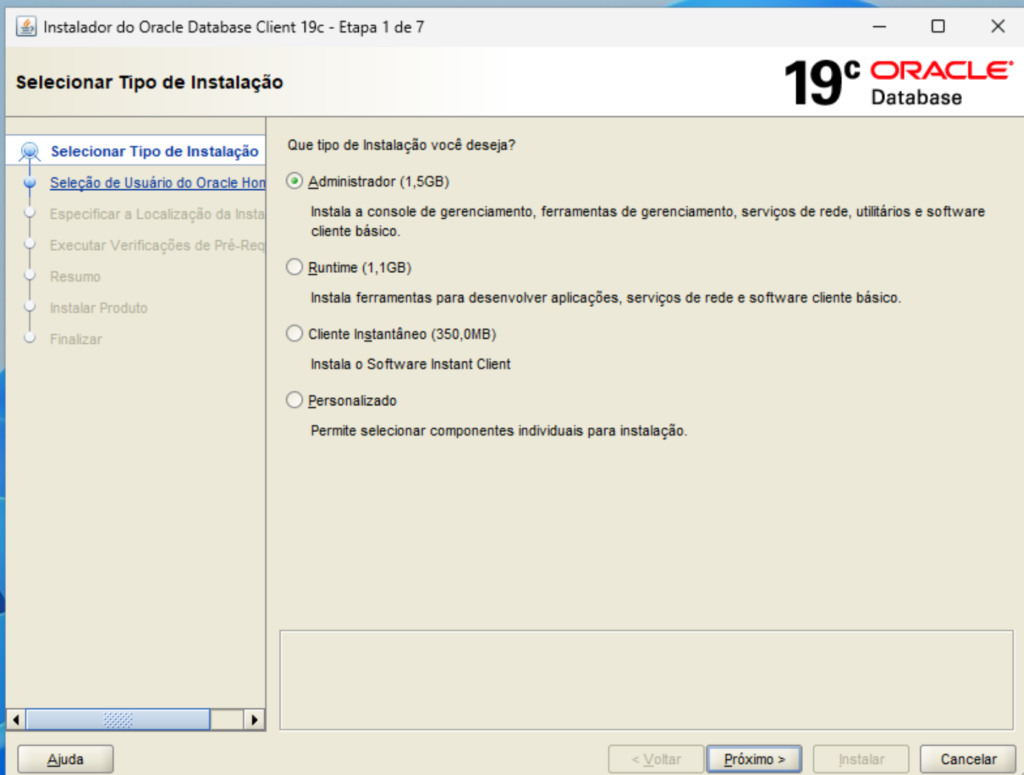
Etapa 1 de 7 – Selecionar o tipo de Instalação
Na próxima tela, vamos selecionar o tipo de instalação, a diferença entre as opções, basicamente são os componentes e ferramentas auxiliares que são instaladas.
Se o objetivo é apenas instalar um client para configuração da TNSNAMES, pode ser a selecionado a 3 opção (client) ou runtime (com algumas ferramentas adicionais).
Entretanto, recomendo sempre instalar a primeira opção (Administrador), no caso de ser um usuário de tecnologia ou está executando testes, pelo motivo de que a instalação adiciona ferramentas que auxiliam em validações de serviços de rede, conexão no SQL pelo COMMAND que é bem mais rápido.
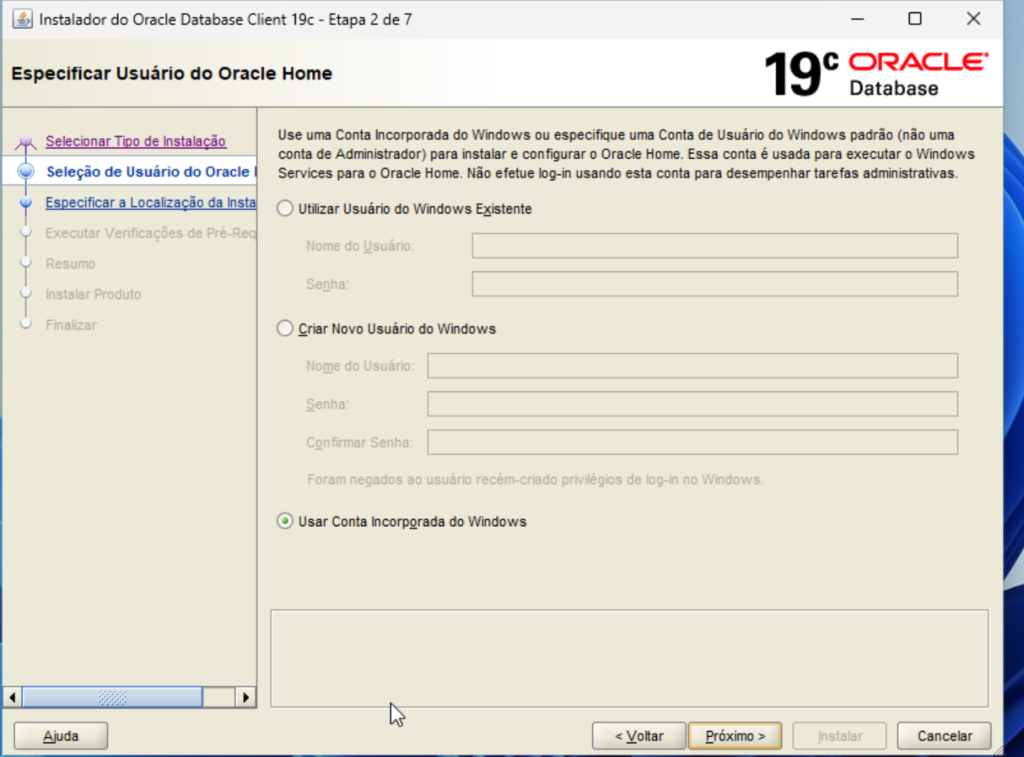
Etapa 2 de 7 – Seleção de usuário
Nesta etapa, pode ser selecionado um usuário especifico para a instalação, recomendo que seja com um usuário Administrador.
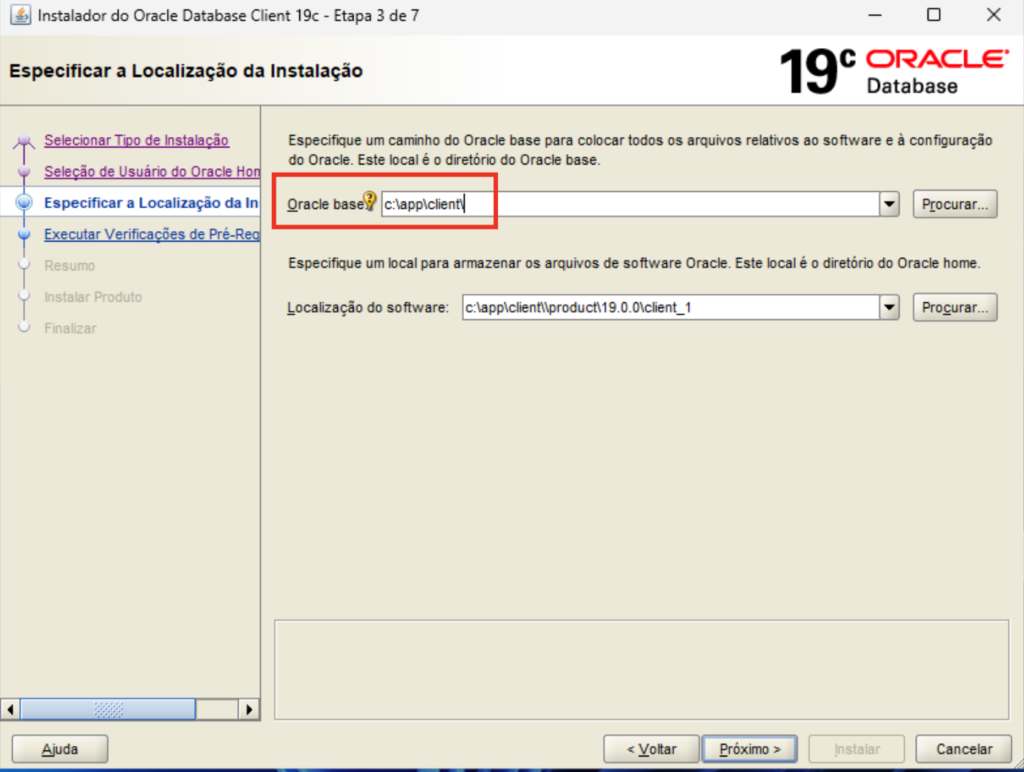
Etapa 3 de 7 – Destino da Instalação
Quando você tem mais de um Disco (C:, D:, E:, etc..), o instalador normalmente seleciona um disco secundário, caso prefira, atualize para instalar no disco C:, conforme a imagem.
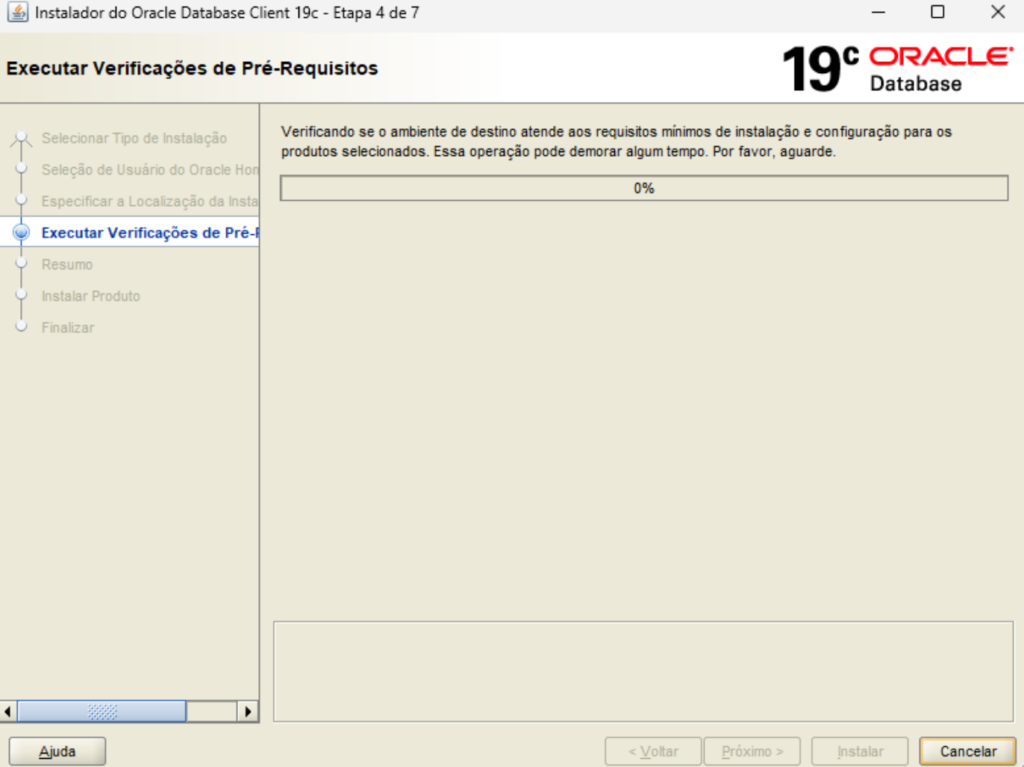
Etapa 4 de 7 – Validação dos pré requisitos para a instalação
Na próxima etapa a instalação fará uma verificação de pré requisitos do seu computador.
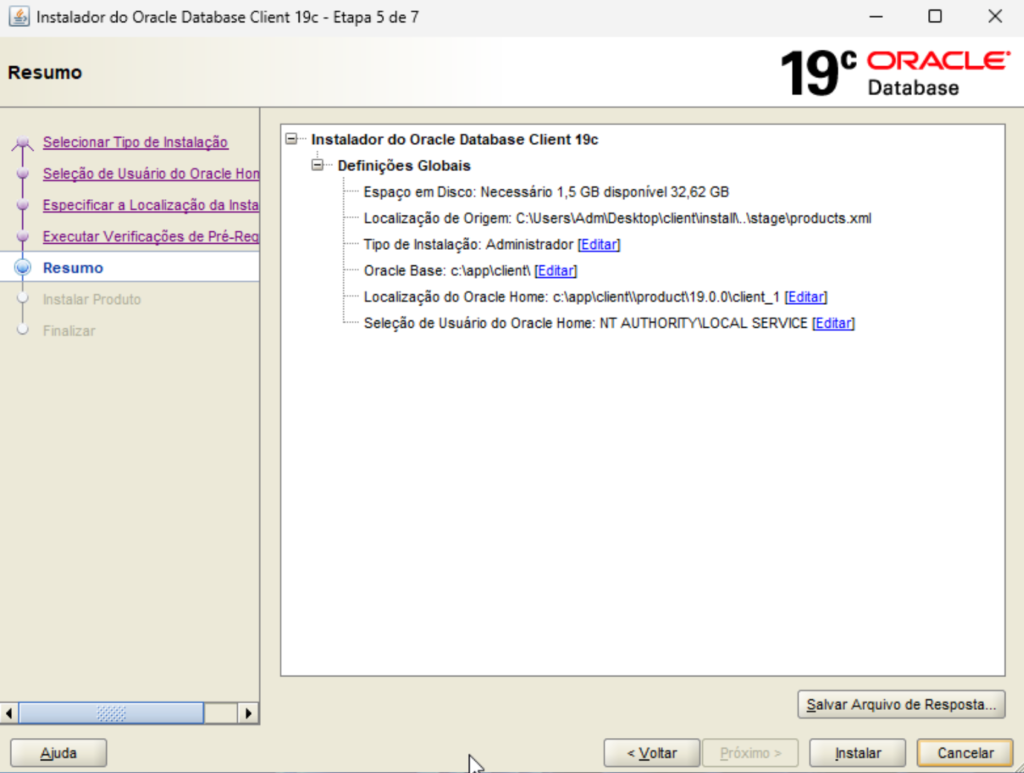
Etapa 5 de 7 – Resumo da instalação
É apresentado um resumo da verificação, tipo de instalação, destino e também indicam o local que será salvo um arquivo com os detalhes.
Etapa 6 de 7 – Instalação do Client
A instalação é iniciada ao clicar em Instalar no paso anterior.
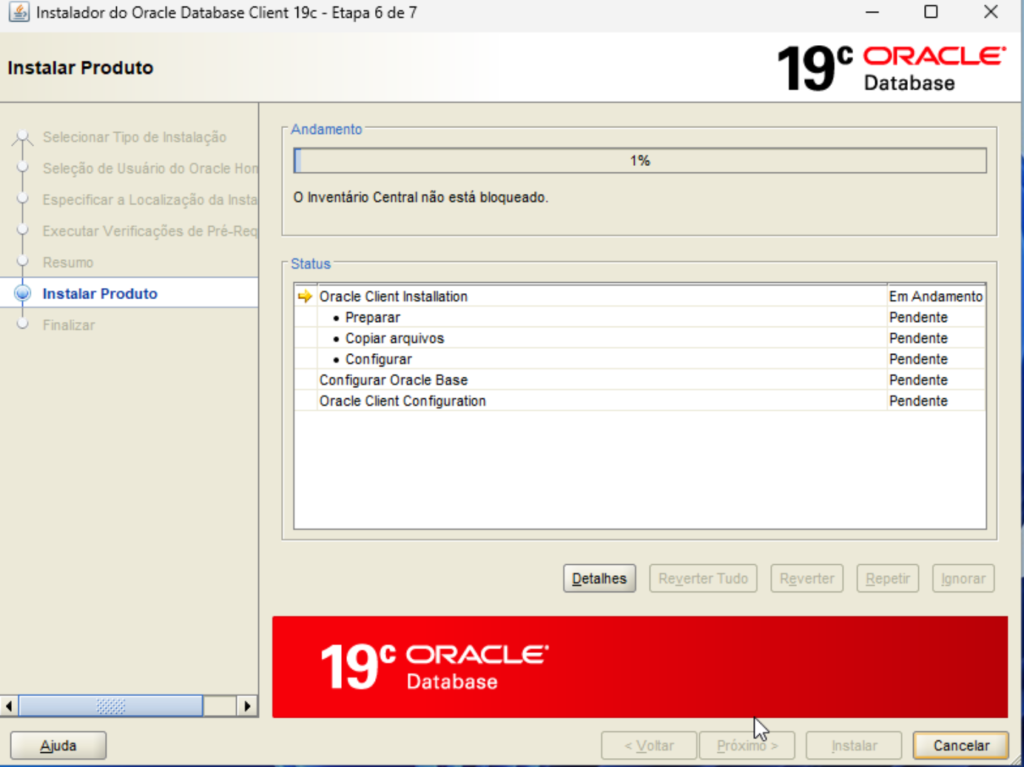
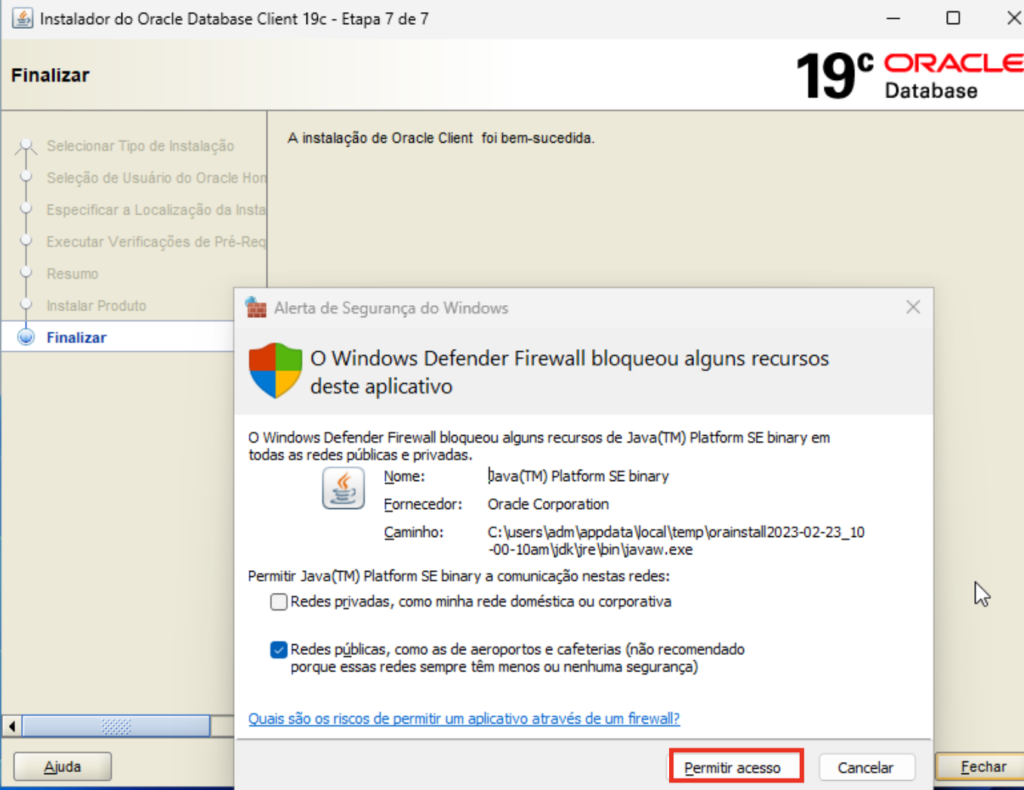
Durante a instalação será apresentado uma mensagem para liberar o client Oracle 19c no firewall, confirme a liberação.
A porta padrão do Oracle é a 1521, existem instalações que são feitas em outras portas, como por exemplo 1522.
Ou seja, a estação de trabalho comunicará com o banco de dados a partir da porta 1521.
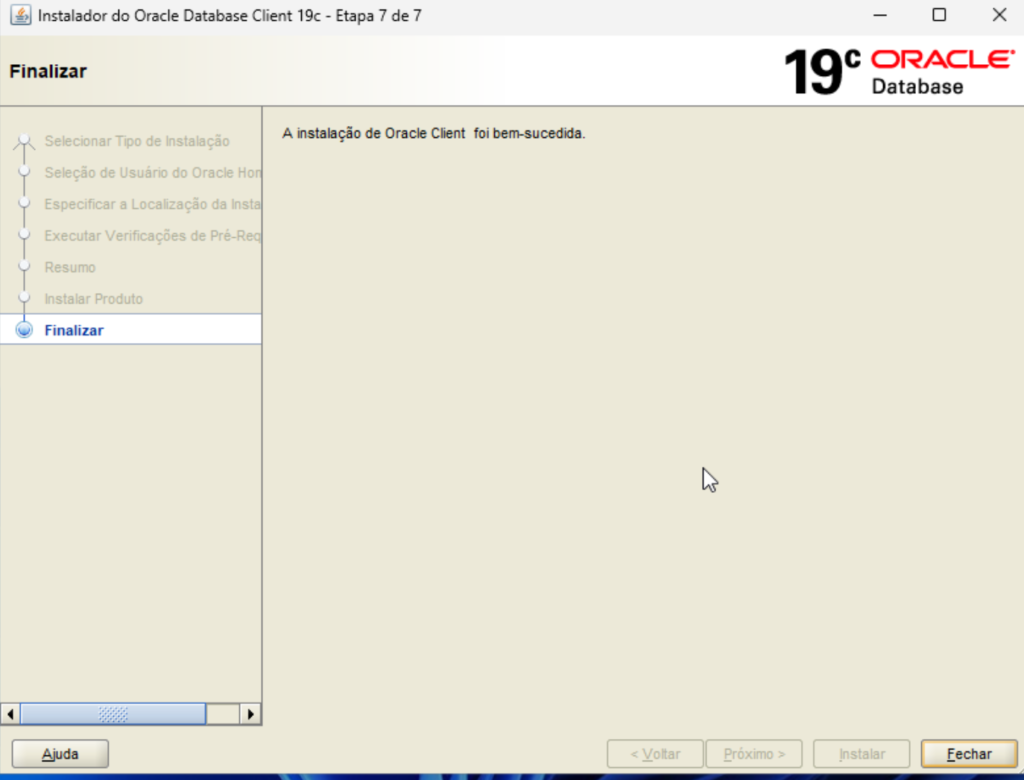
Etapa 7 de 7 – Finalização da instalação
Nesta etapa, somente é apresentado a mensagem que a instalação foi bem-sucedida.
Em caso de algum erro, você pode reinstalar.
Etapa – Configurar o arquivo TNSNAMES para acesso ao banco de dados.
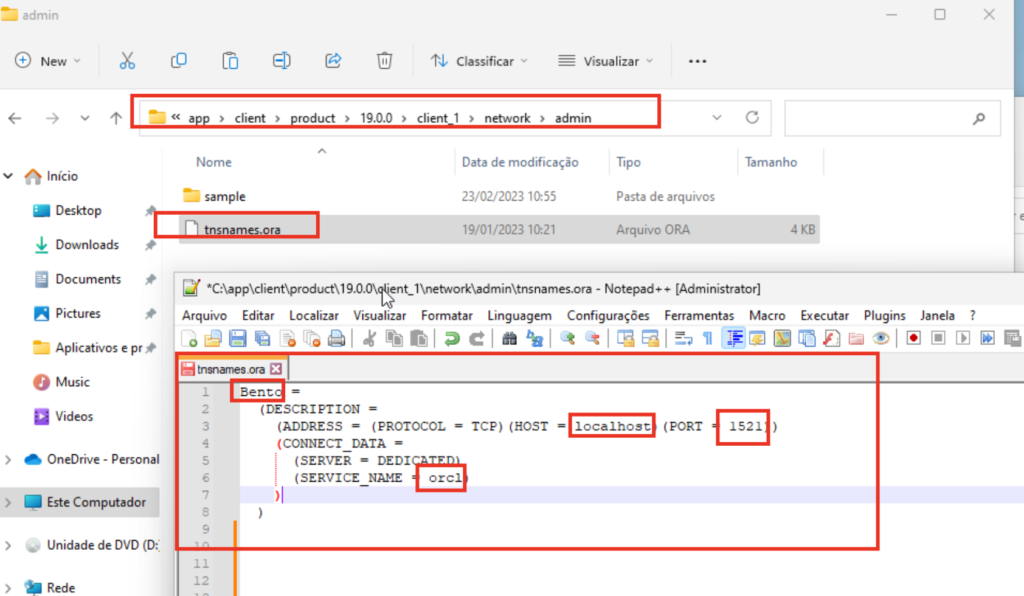
Para configurar o TNSNAMES, acesse a pasta no local de instalação, indicado na etapa 3.
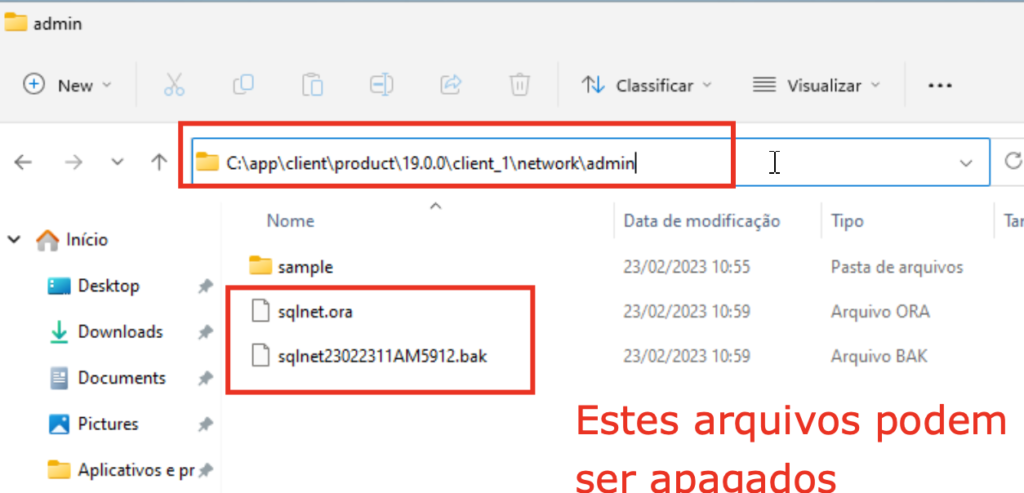
Crie um arquivo com o nome tnsnames.ora