Oracle PL/SQL – Listagg function
Exemplo:
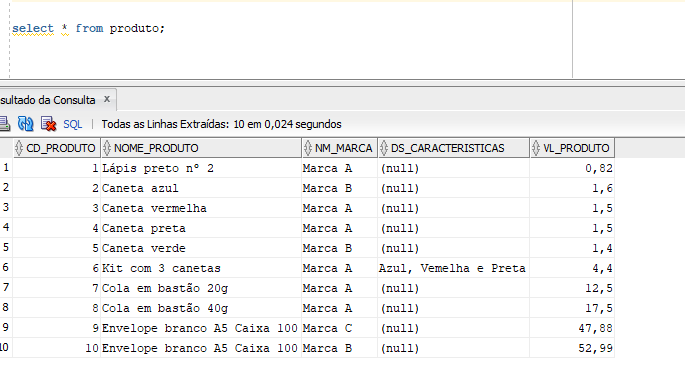
select * from produto;
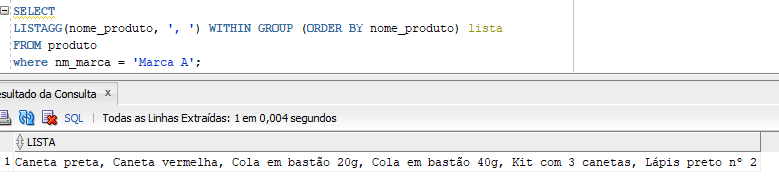
SELECT LISTAGG(nome_produto, ‘, ‘) WITHIN GROUP (ORDER BY nome_produto) “lista de produtos”
FROM produto;
Oracle PL/SQL – Listagg function
Exemplo:
select * from produto;
SELECT LISTAGG(nome_produto, ‘, ‘) WITHIN GROUP (ORDER BY nome_produto) “lista de produtos”
FROM produto;
O SQL Developer por padrão mostra apenas a informação da data nas consultas SQL.
A continuação vou mostrar como formatar e ajustar essa informação, para mostrar a data e hora nas consultas SQL.
Caso queira alterar para a sessão conectada ao banco, utilizando o comando;
ALTER SESSION SET NLS_DATE_FORMAT = ‘DD/MM/YYYY HH24:MI:SS’;
Para consultar o formato atual, utilize o comando abaixo para consultar o forma atual.
SELECT value FROM v$nls_parameters WHERE parameter =’NLS_DATE_FORMAT’;
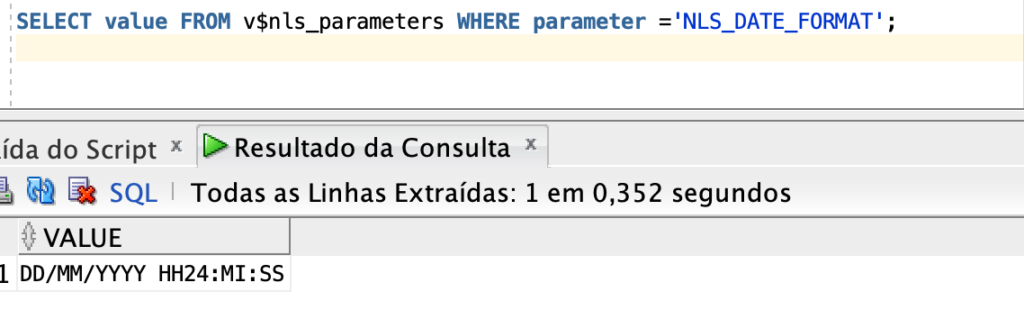
Caso deseje configurar como padrão as consultas com data e hora, acesse o menu de configurações do SQL Developer, vá em Banco de Dados e NLS, no campo de formato de data insira o formato DD/MM/YYYY HH24:MI:SS.
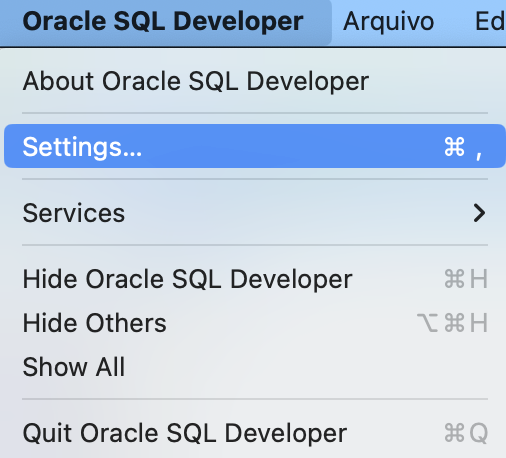
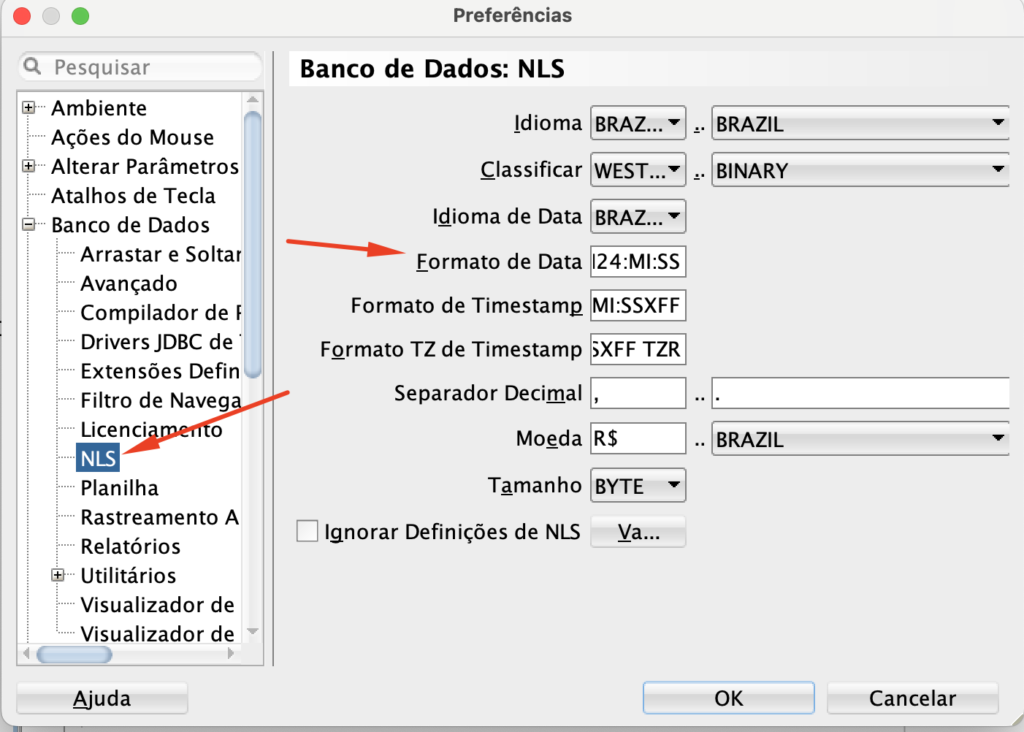
Após a configuração, todas as consultas passarão a mostrar a consulta com data e hora de forma completa.
Para verificar a versão do Oracle, realize os passos a seguir;
Após conectar no banco de dados, utilizando o comando:
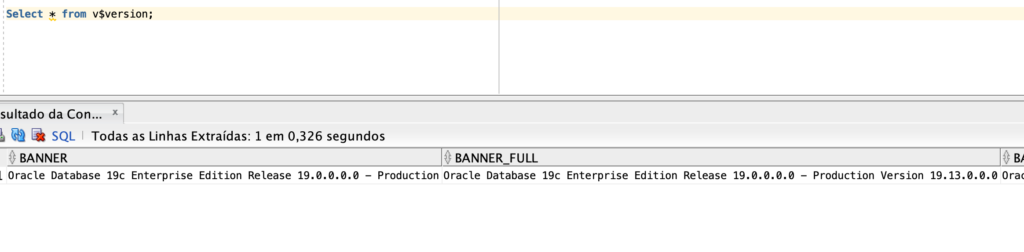
SELECT * FROM v$version;
Você obterá o resultado abaixo, a informação apresentada corresponde a versão do Oracle.
Neste exemplo, é mostrado a versão Oracle Database 19c.
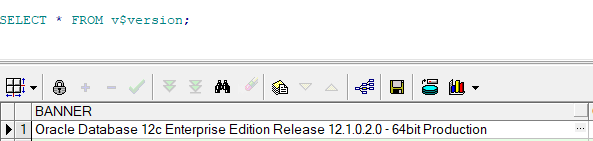
Exemplo onde a versão é a 12c.
Olha, neste post explico como resolver o problema para instalar os drivers do VMware Fusion no MacBook Pro M2.
Vou listar algumas mensagens comuns que são apresentadas no problema:
-Because the necessary VMXNet3 virtual network driver isn’t included with Windows Home or Pro for Windows on ARM, you’ll need to bypass the network enrollment during Windows setup.
-VMware cannot install Network Adapters / Drivers
-VMXNET3 driver not applied
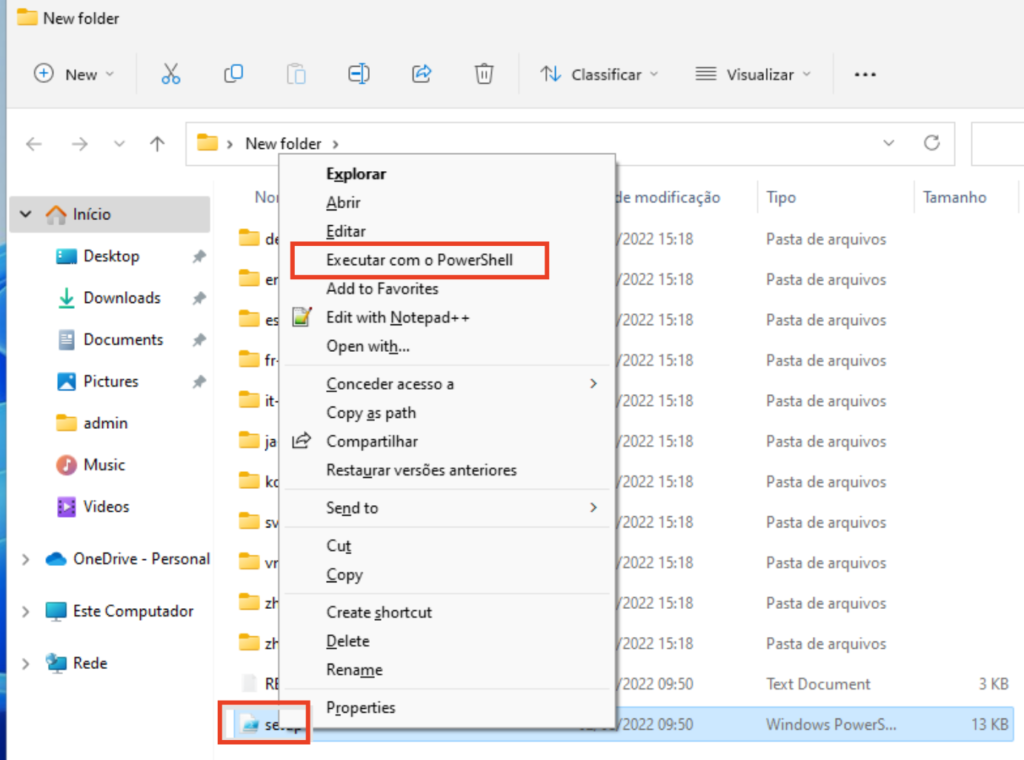
Copie os itens do VMware Tools para uma pasta, em seguida com o botão direito do mouse, clique para executar com o PowerShell.
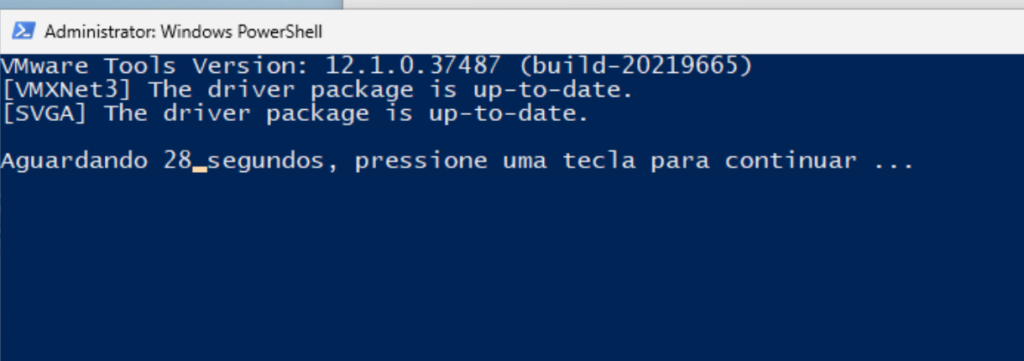
Os drives serão instalados/atualizados.
Torne o Safari seu navegador de Internet padrão no Mac.
 > Ajustes do Sistema e clique em “Mesa e Dock”
  na barra lateral. (talvez seja necessário rolar para baixo).
Post original: https://support.apple.com/pt-br/guide/safari/ibrwa008/mac#:~:text=O%20Safari%20é%20o%20navegador,e%20Dock”%20na%20barra%20lateral.
Neste artigo irei demonstrar como fazer a instalação do client Oracle 19 no Windows 11Arm.
Acesse o site da Oracle para baixar o client Oracle 19c.
Após o download, descompacte o arquivo, será criada uma pasta com o nome de client.
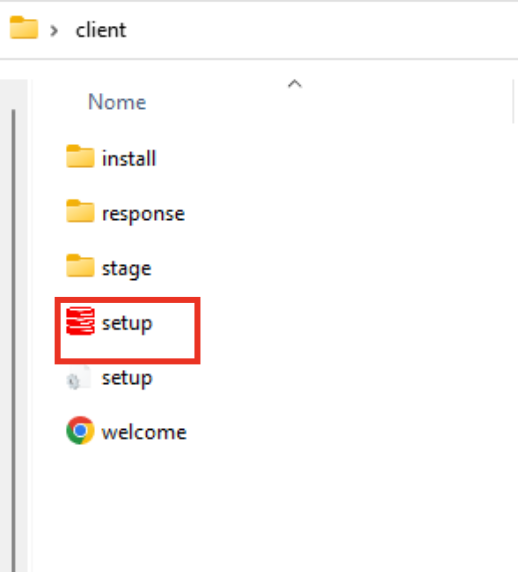
Após a execução, será apresentando uma tela de verificação que é encerrada automaticamente, aguarde um momento, até que a próxima tela seja apresentada.
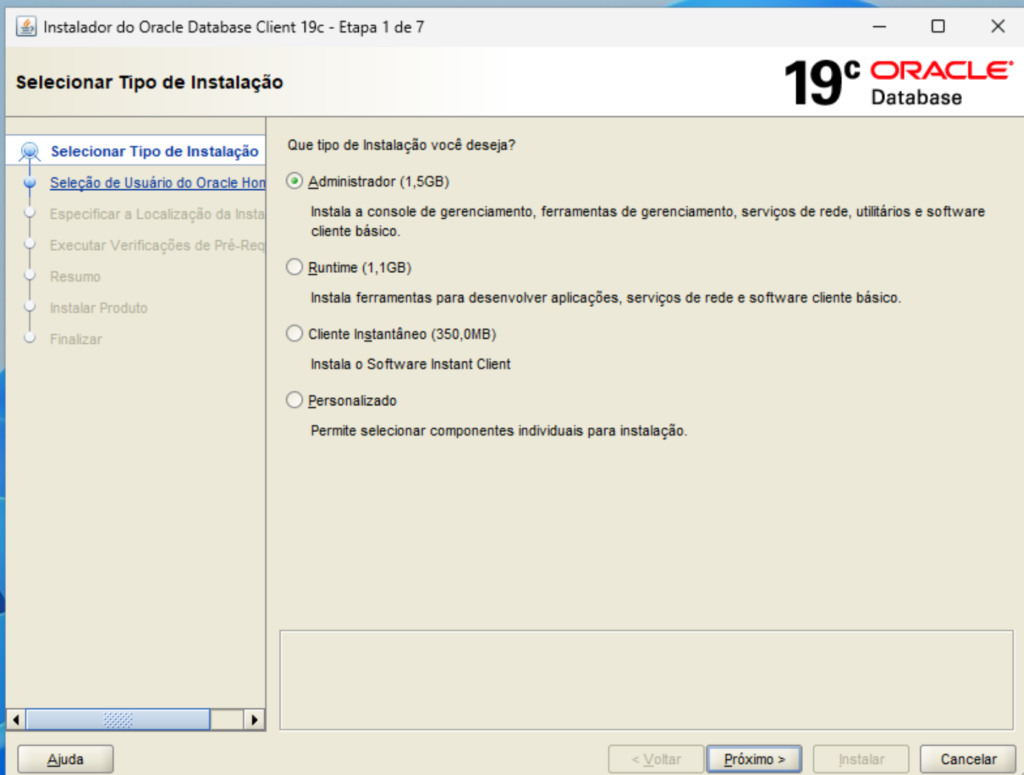
Etapa 1 de 7 – Selecionar o tipo de Instalação
Na próxima tela, vamos selecionar o tipo de instalação, a diferença entre as opções, basicamente são os componentes e ferramentas auxiliares que são instaladas.
Se o objetivo é apenas instalar um client para configuração da TNSNAMES, pode ser a selecionado a 3 opção (client) ou runtime (com algumas ferramentas adicionais).
Entretanto, recomendo sempre instalar a primeira opção (Administrador), no caso de ser um usuário de tecnologia ou está executando testes, pelo motivo de que a instalação adiciona ferramentas que auxiliam em validações de serviços de rede, conexão no SQL pelo COMMAND que é bem mais rápido.
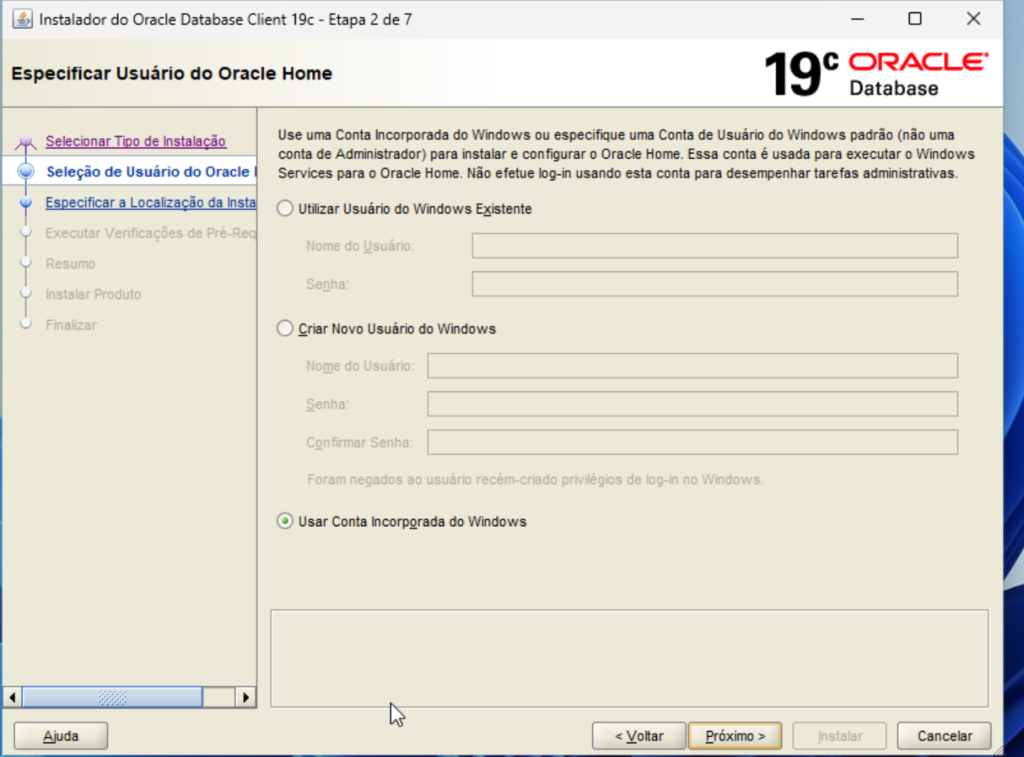
Etapa 2 de 7 – Seleção de usuário
Nesta etapa, pode ser selecionado um usuário especifico para a instalação, recomendo que seja com um usuário Administrador.
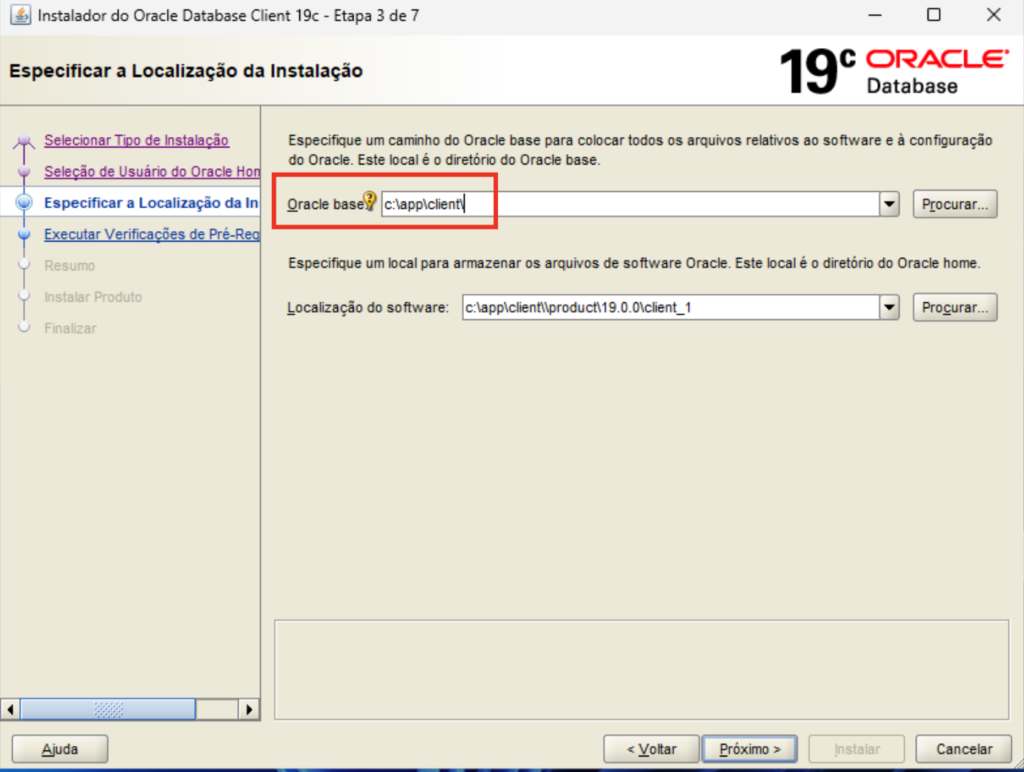
Etapa 3 de 7 – Destino da Instalação
Quando você tem mais de um Disco (C:, D:, E:, etc..), o instalador normalmente seleciona um disco secundário, caso prefira, atualize para instalar no disco C:, conforme a imagem.
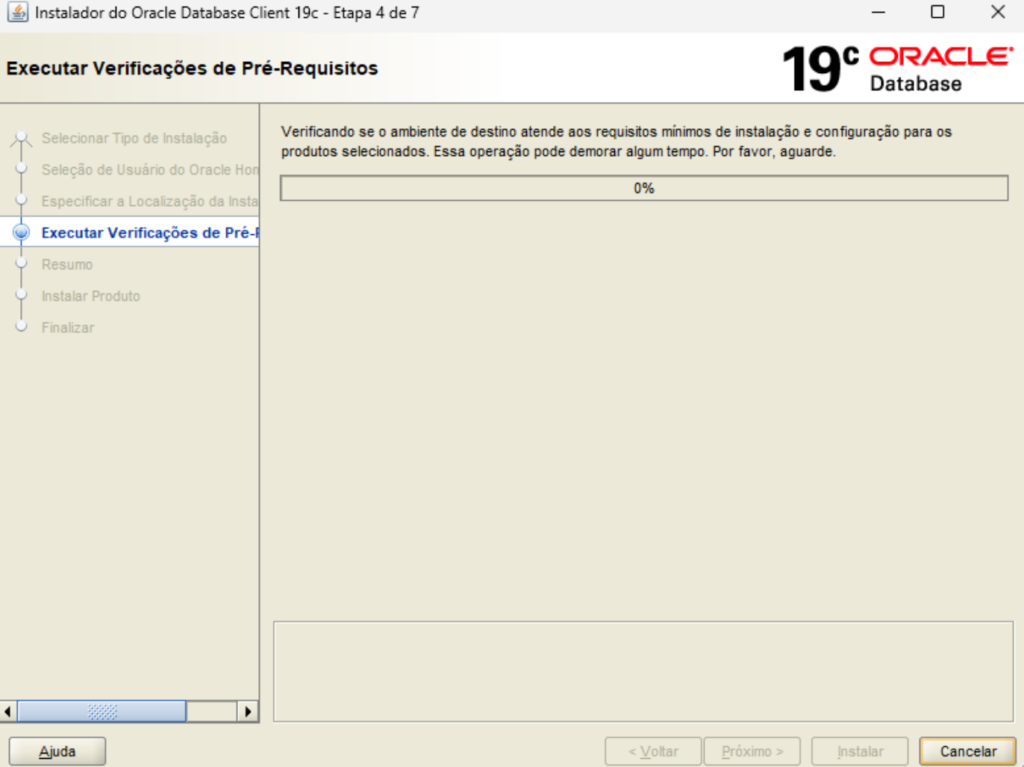
Etapa 4 de 7 – Validação dos pré requisitos para a instalação
Na próxima etapa a instalação fará uma verificação de pré requisitos do seu computador.
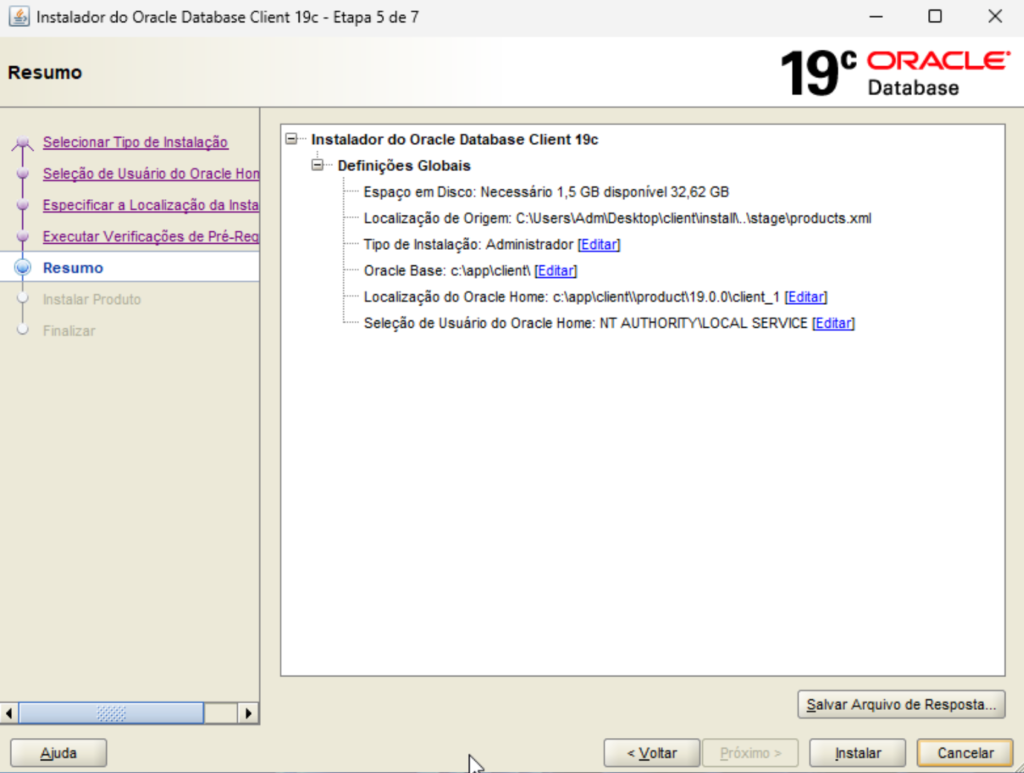
Etapa 5 de 7 – Resumo da instalação
É apresentado um resumo da verificação, tipo de instalação, destino e também indicam o local que será salvo um arquivo com os detalhes.
Etapa 6 de 7 – Instalação do Client
A instalação é iniciada ao clicar em Instalar no paso anterior.
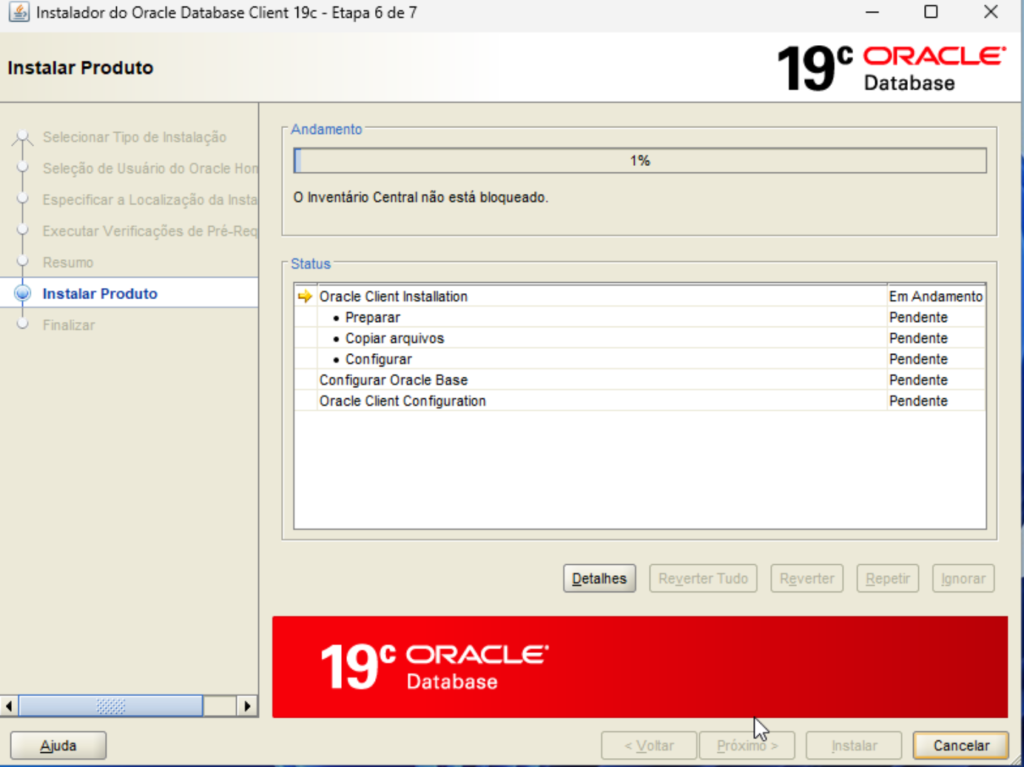
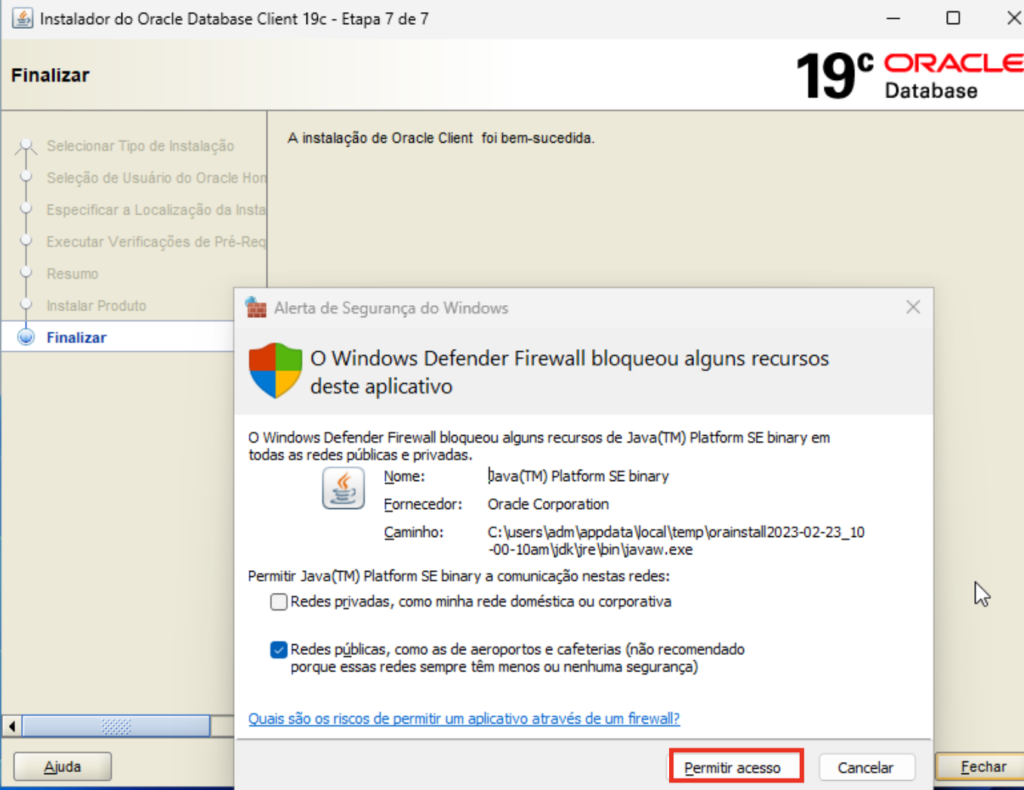
Durante a instalação será apresentado uma mensagem para liberar o client Oracle 19c no firewall, confirme a liberação.
A porta padrão do Oracle é a 1521, existem instalações que são feitas em outras portas, como por exemplo 1522.
Ou seja, a estação de trabalho comunicará com o banco de dados a partir da porta 1521.
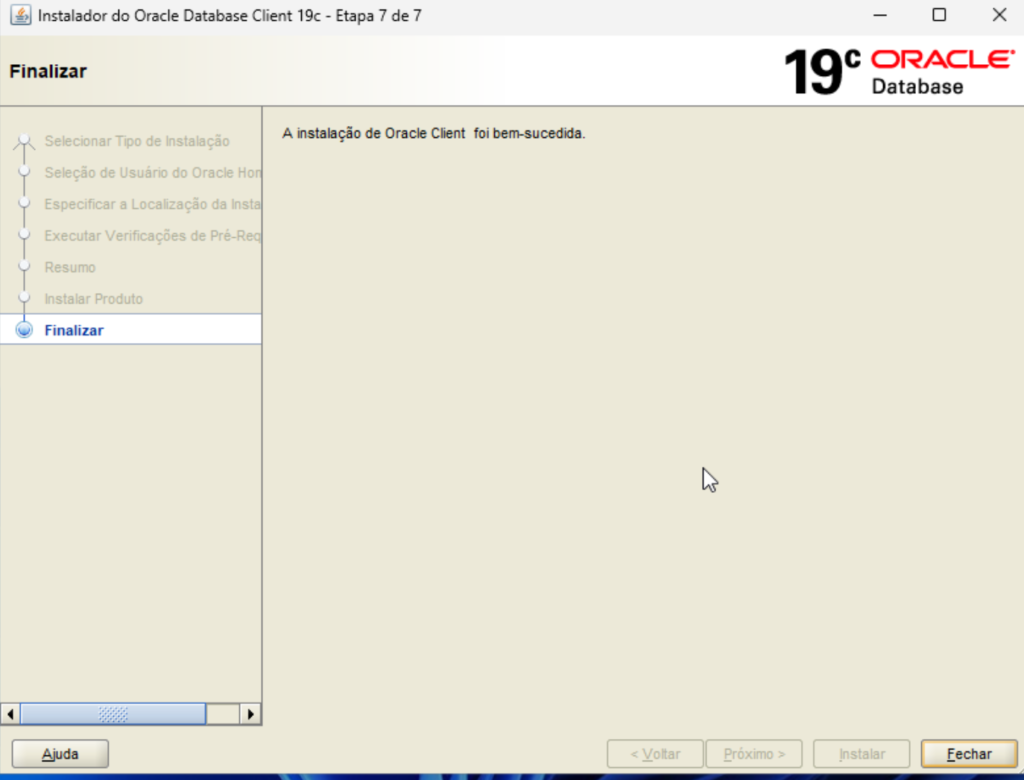
Etapa 7 de 7 – Finalização da instalação
Nesta etapa, somente é apresentado a mensagem que a instalação foi bem-sucedida.
Em caso de algum erro, você pode reinstalar.
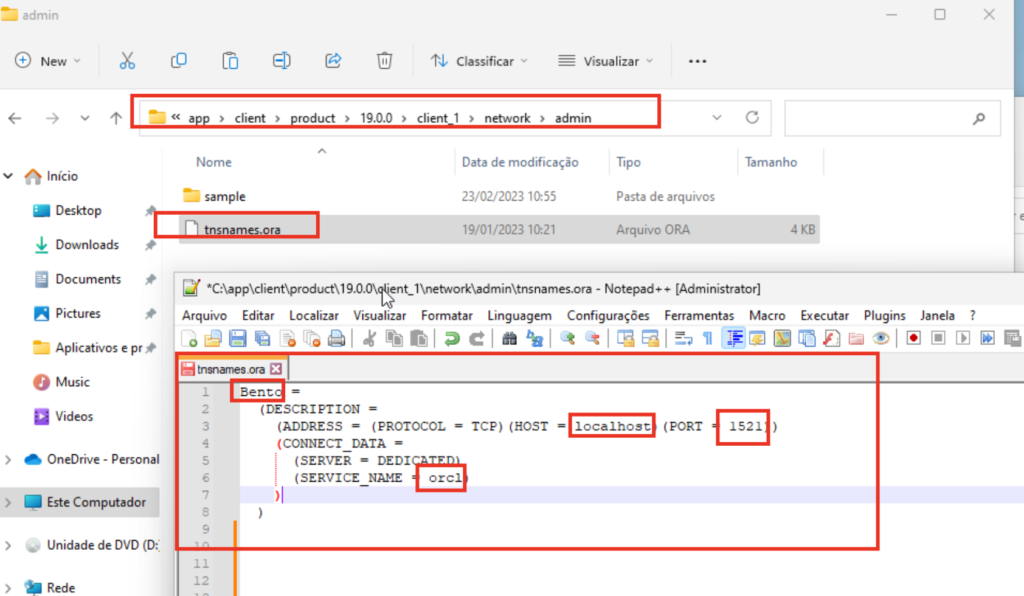
Etapa – Configurar o arquivo TNSNAMES para acesso ao banco de dados.
Para configurar o TNSNAMES, acesse a pasta no local de instalação, indicado na etapa 3.
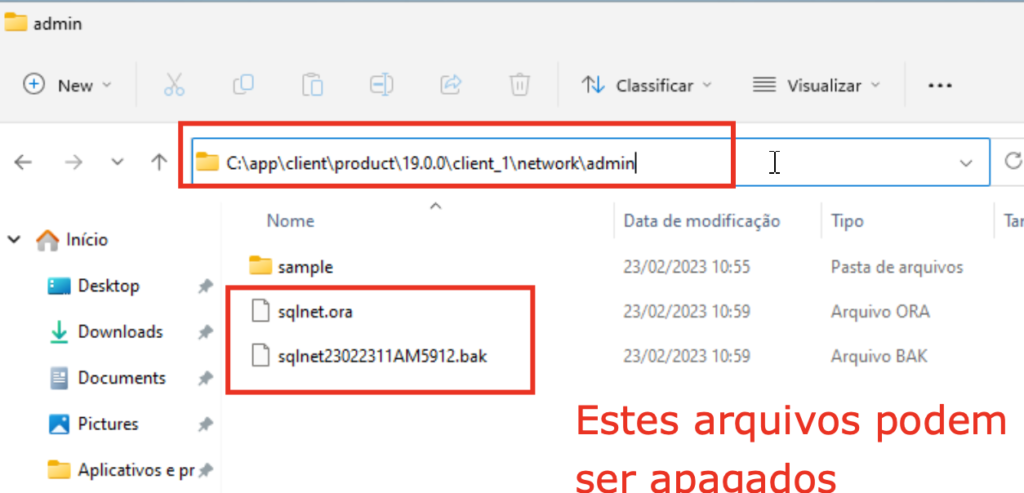
Crie um arquivo com o nome tnsnames.ora
Quando é necessário saber a versão “distribuição” que está instalada em execução, basta rodar o comando abaixo.
Verificando a distribuição e versão do Linux via ssh
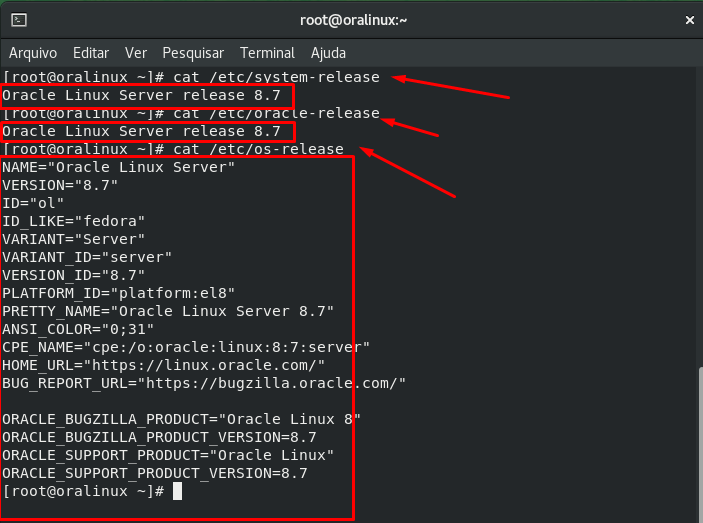
Existem 3 formas de realizar a consulta.
A mais comum é a system-release.
# cat /etc/system-release
#cat /etc/*-release
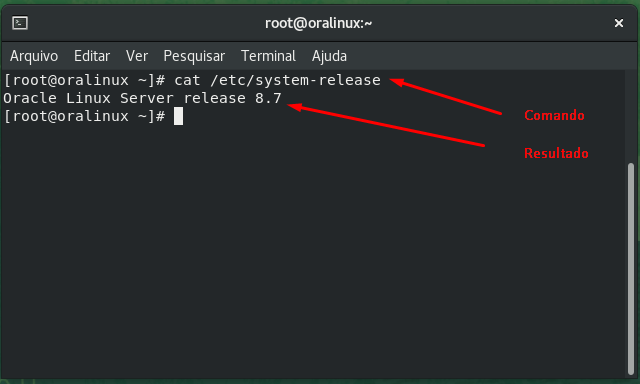
# cat /etc/system-release
# cat /etc/oracle-release
# cat /etc/os-release
Acesse o sistema para iniciar o proceso de instalação, caso precise instalar o Oracle Linux, acesso o post https://blog.fabianobento.com.br/2023/02/09/instalando-o-oracle-linux-8-8-7/
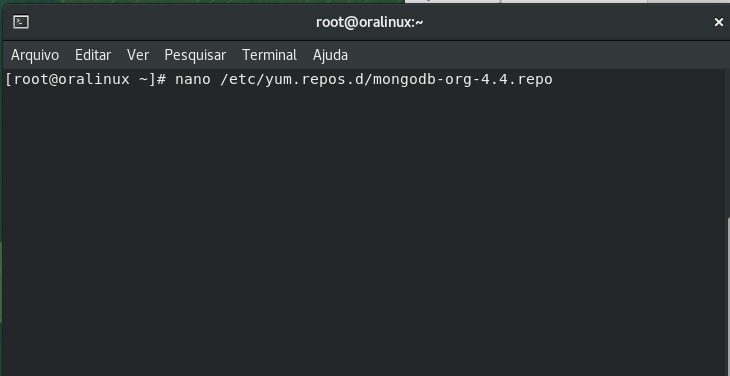
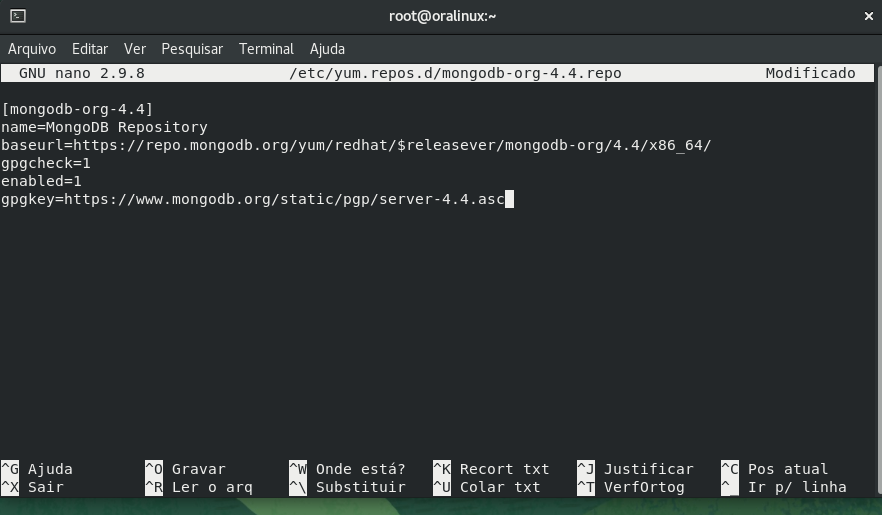
Vamos configurar o repositório MongoDB no sistema.
nano /etc/yum.repos.d/mongodb-org-4.4.repo
Adicione as linhas abaixo no arquivo
[mongodb-org-4.4]
name=MongoDB Repository
baseurl=https://repo.mongodb.org/yum/redhat/$releasever/mongodb-org/4.4/x86_64/
gpgcheck=1
enabled=1
gpgkey=https://www.mongodb.org/static/pgp/server-4.4.asc
Salve e feche o arquivo.
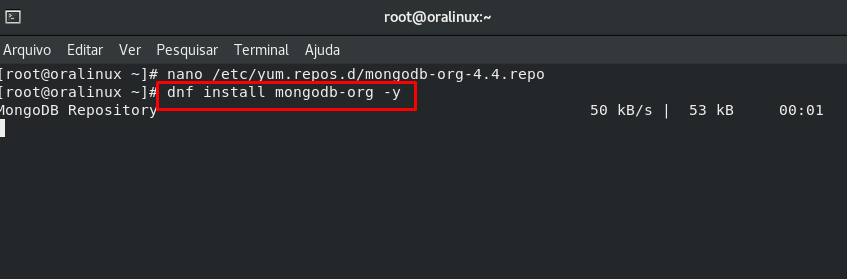
No terminal digite o comando: dnf install mongodb-org -y
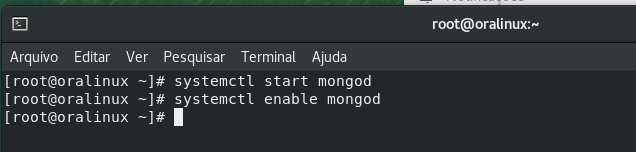
systemctl start mongod
systemctl enable mongod
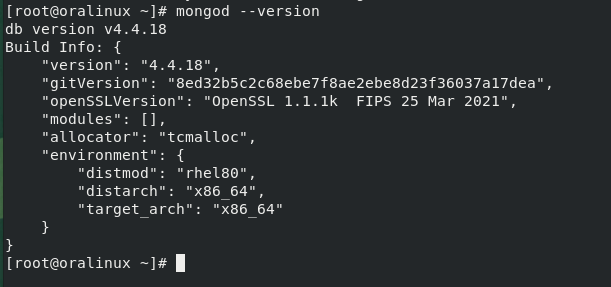
Para consultar a versão, digite: mongod –version
Agora vamos configurar o MongoDB
Editando o arquivo de configuração para ativar a autenticação:
nano /etc/mongod.conf
Procure pelo item security e inclua as linhas:
security:
 authorization: enabled
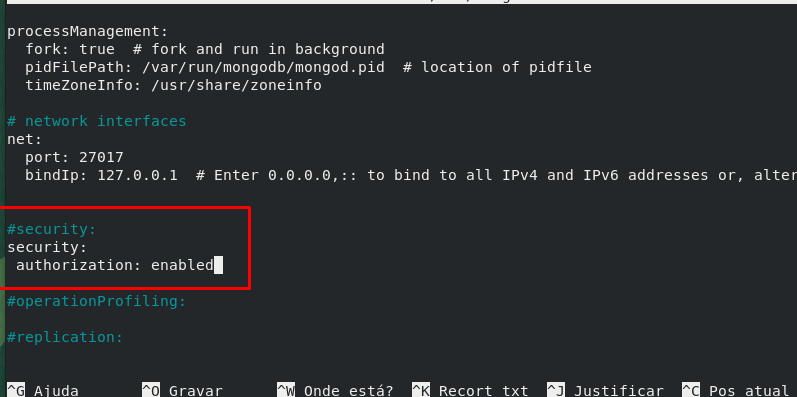
Salve e feche o arquivo.
Criando um usuário e configurando a senha para acesso e gerenciamento do MongoDB.
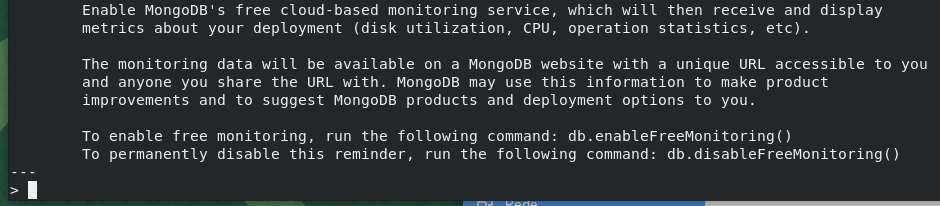
No terminal digite: mongo
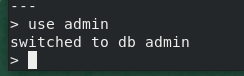
Agora digite: use admin
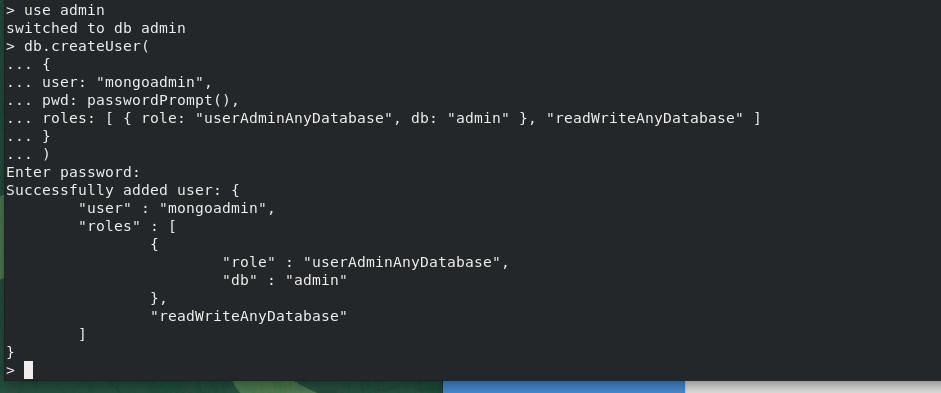
Vamos criar um usuário administrador e definir a senha com o comando:
db.createUser(
{
user: “mongoadmin”,
pwd: passwordPrompt(),
roles: [ { role: “userAdminAnyDatabase”, db: “admin” }, “readWriteAnyDatabase” ]
}
)
Observe que mostrará a mensagem (Successfully addd user).
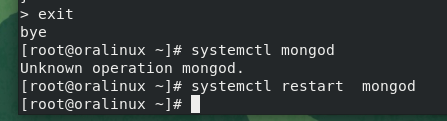
Agora vamos sair e reiniciar o serviço.
No terminal digite:
exit
systemctl restart mongod
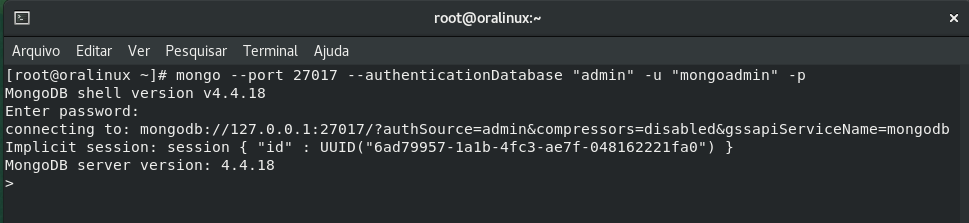
Conectando ao MongoDB
mongo --port 27017 --authenticationDatabase "admin" -u "mongoadmin" -p
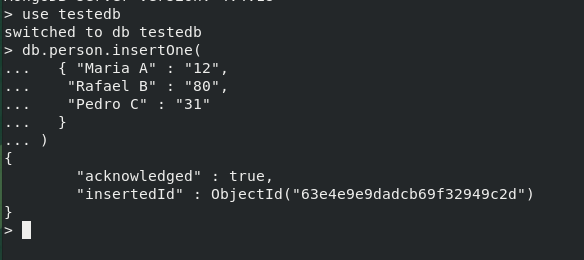
Criando uma nova base no MongoDB.
use testedb
Incluindo um registro
db.person.insertOne(
{ “Maria A” : “12”,
“Rafael B” : “80”,
“Pedro C” : “31”
}
)
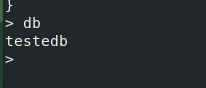
Para mostrar as bases criadas, digite: db
Para consultar os documentos na base, digite o comando:
show collections

Olá, irei demonstrar como realizar a instalação do Oracle Linux 8, versão 8.7.
Estarei usando uma maquina virtual, com as seguintes configurações:
2 GB ram
60 Disco (HD)
2 proc x 2 cores
Para baixar o Oracle Linux, acesso o site https://yum.oracle.com/oracle-linux-isos.html
Após o download, configure sua máquina virtual para iniciar o boot a partir da ISO (imagem).
Se estiver realizado a instalação em um computador ou servidor fisico (grave a ISO em uma midia) para iniciar o boot de instalação.
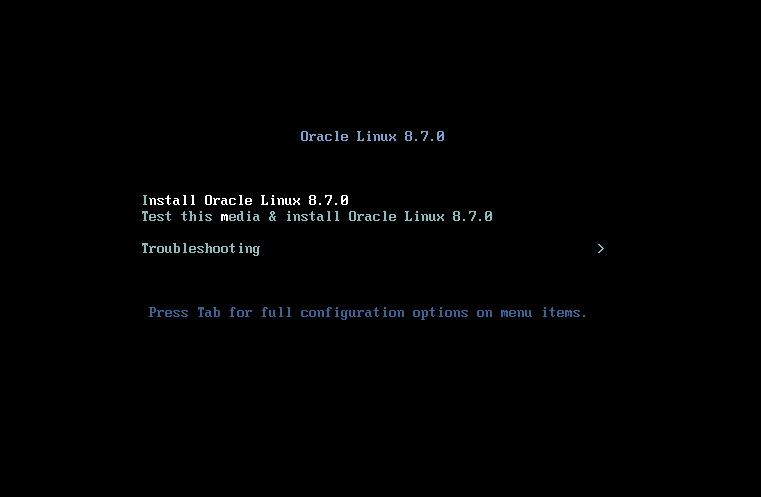
Ao iniciar o boot será apresentado a tela para selecionar a instalação (primeira opção = Install Oracle Linux 8.7.0). Após selecionar pressione a tecla enter.
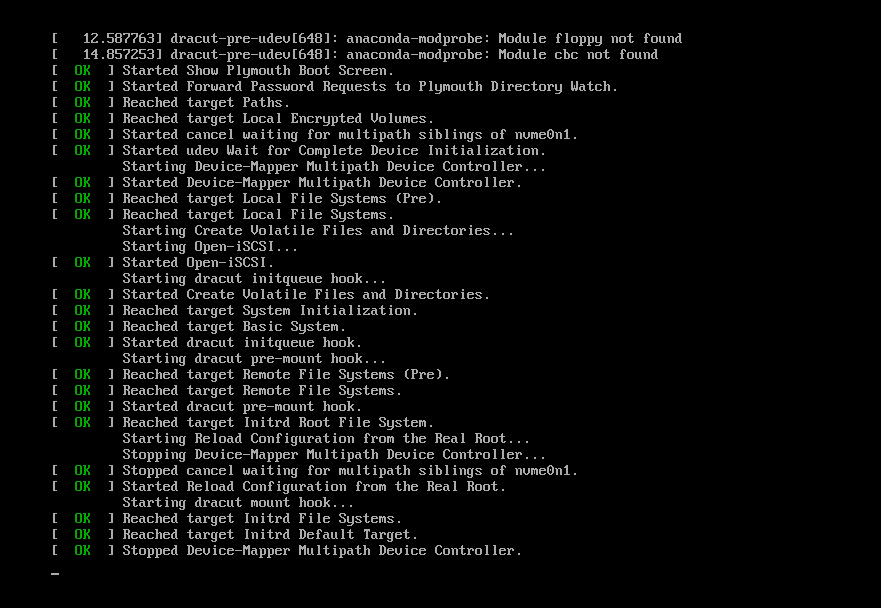
A próxima tela mostrará a execução das verificações iniciais e inicio da instalação.
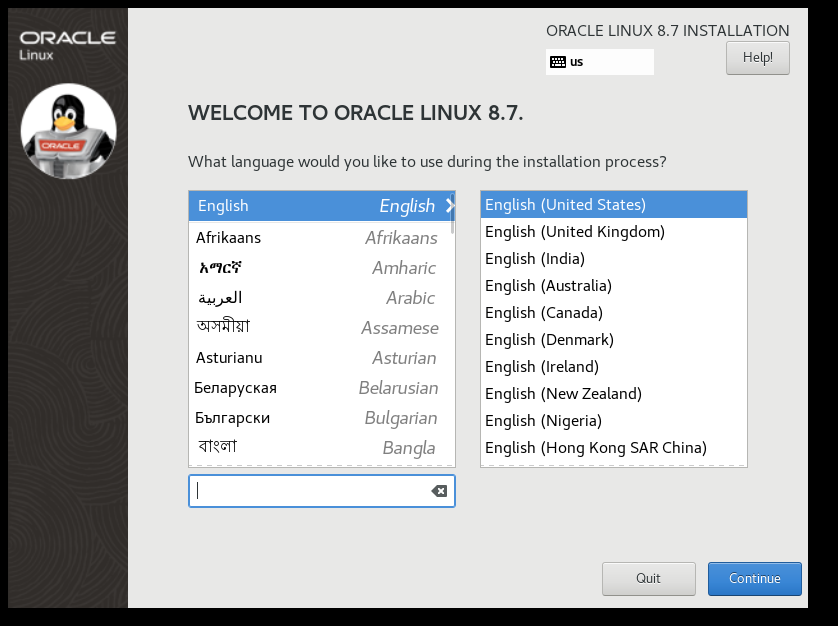
Agora, precisamos selecionar o idioma da instalação
Nesta próxima etapa, precisamos selecionar o destino da instalação (Disco) e configurar a senha para o usuário root (principal) do sistema.
Também é possível realizar configurações adicionais, como nome, teclados adicionais, kdump e programas que serão instalados.
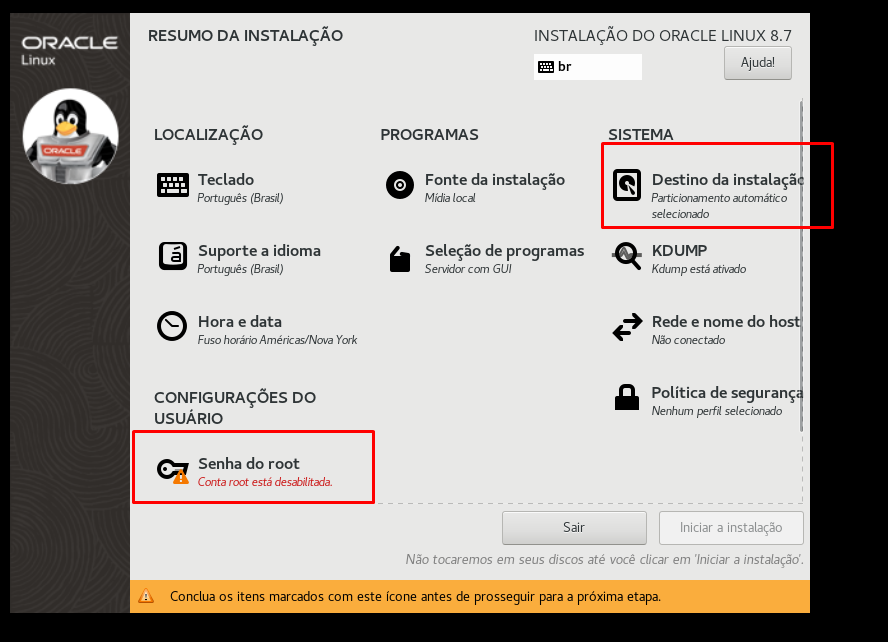
Após as configurações, clique em iniciar instalação.
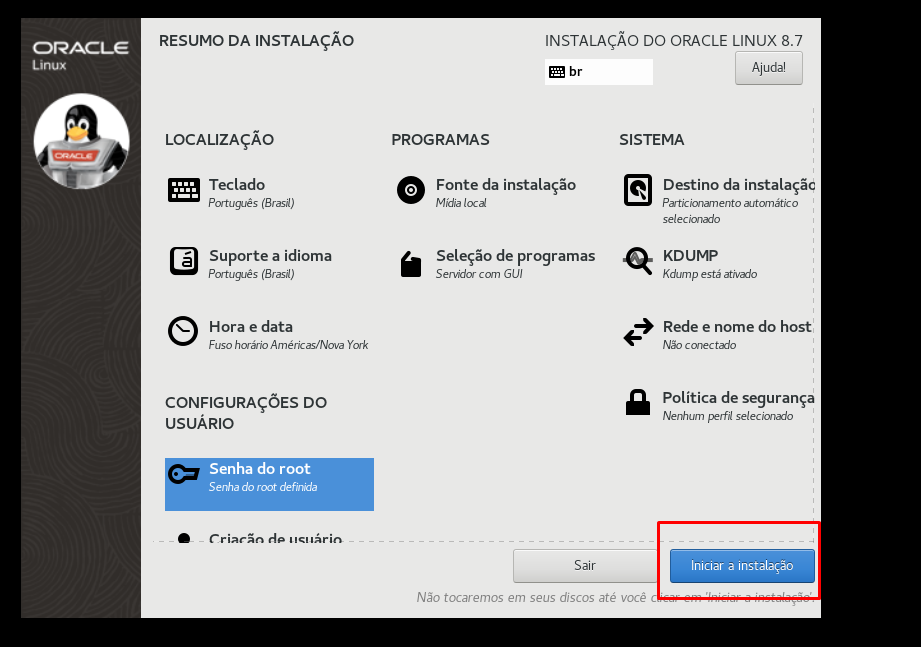
Em seguida será iniciado a cópia dos arquivos.
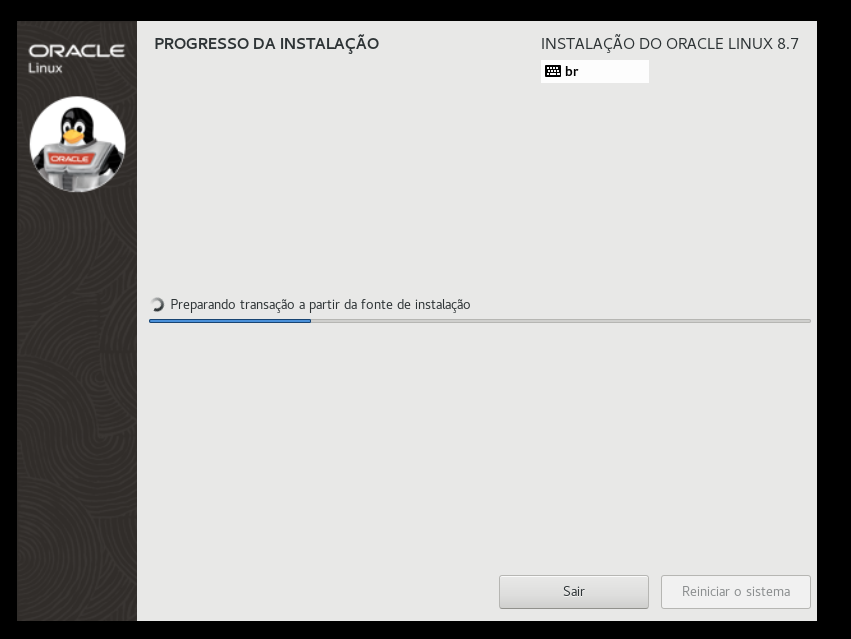
Quando finalizar clique na opção para reiniciar o sistema.
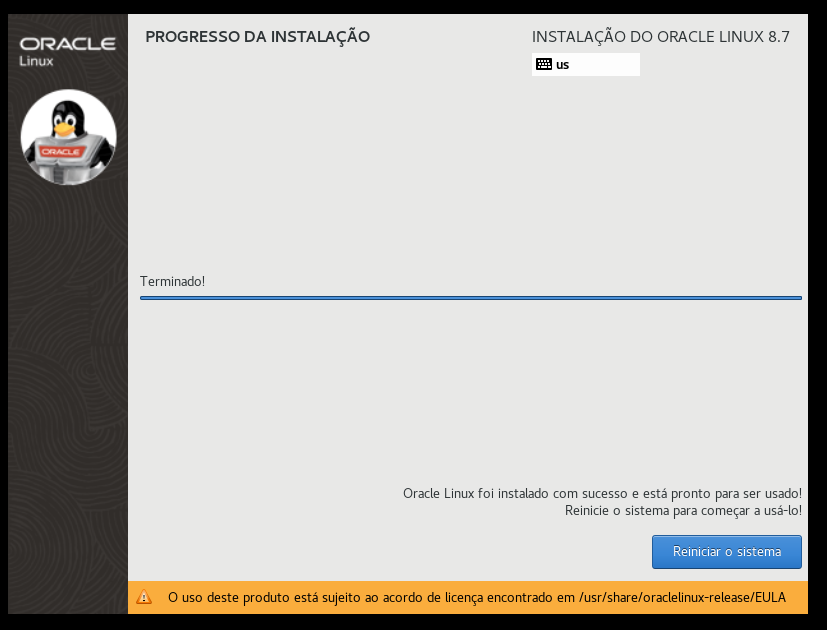
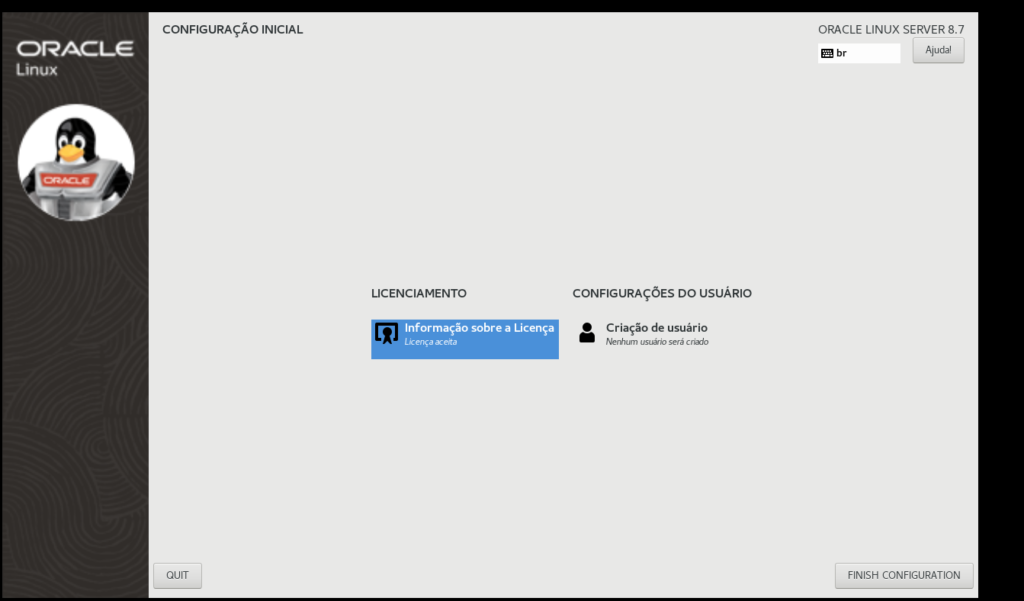
Cliquei para ler as informações sobre a licença. Você também poderá criar um usuário adicional.
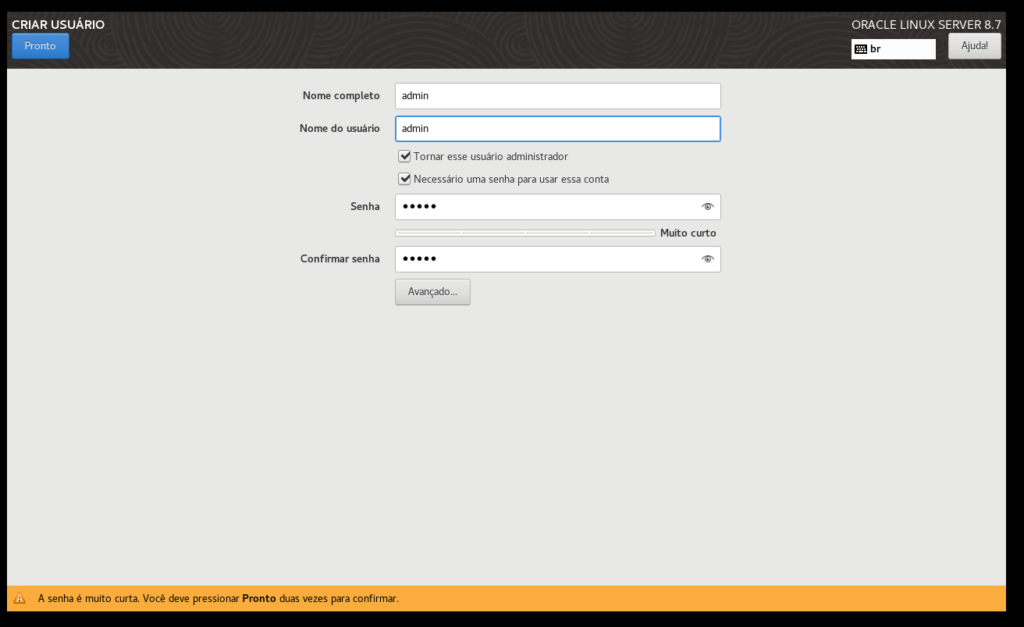
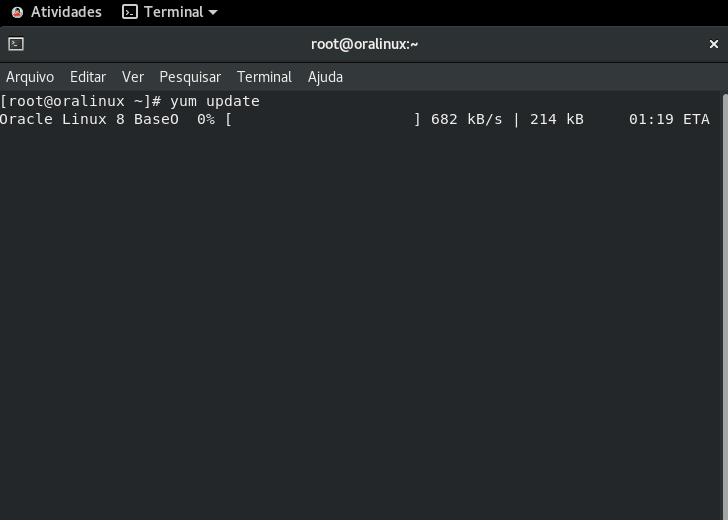
Atualizando o sistema operacional Oracle Linux 8, a iniciar.
Abra o terminal e digite: yum update -y
Veja mais no link oficional: https://docs.oracle.com/en/operating-systems/oracle-linux/8/install/install-PreparingToInstall.html#install-media
PL/SQL – Como fazer select para buscar dados por horário no Oracle
Olá, neste exemplo de hoje, vou mostrar como fazer uma consulta SQL em um campo do tipo (DATE) para filtrar os dados por horário.
Criando a tabela (BLOG_TEMP_DATAS) para o exercicio.
create table BLOG_TEMP_DATAS
(
NR_SEQUENCIA NUMBER,
DT_CONSULTA DATE
)
Consultando os dados na tabela
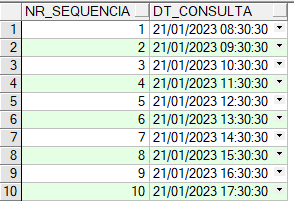
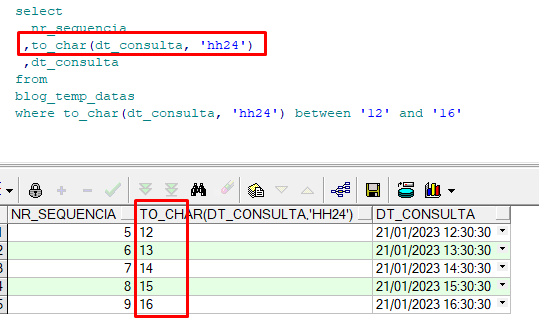
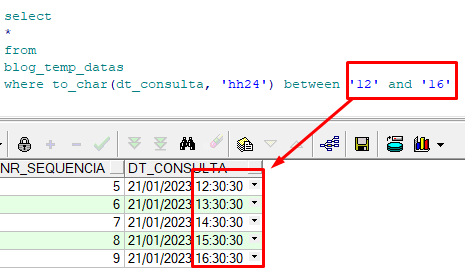
Utilizando o comando to_char(dt_consulta, ‘hh24’), podemos utilizar a condição para filtrar apenas pelo horário. Veja abaixo o exemplo.
select
*
from
blog_temp_datas
where to_char(dt_consulta, ‘hh24′) between ’12’ and ’16’
 select
   nr_sequencia
  ,to_char(dt_consulta, 'hh24')
  ,dt_consulta
 from
 blog_temp_datas
 where to_char(dt_consulta, 'hh24') between '12' and '16'