set echo off
set feedback off
set heading off
spool ‘C:\xml\arquivo_teste.txt’
spool off
set echo off
set feedback off
set heading off
spool ‘C:\xml\arquivo_teste.txt’
spool off
Resolvendo o erro:
Error Code: 1415
Not allowed to return a result set from a function

Este erro ocorre devido a ausência do comando INTO
DELIMITER $$
CREATE
FUNCTION obter_nome_(cd_pessoa INT(11))
RETURNS VARCHAR(150) CHARSET latin1
DETERMINISTIC

BEGIN

DECLARE nm_pessoa_r VARCHAR(150);

IF (cd_pessoa_e IS NOT NULL) THEN

    SELECT
    p.nm_pessoa
    INTO
    nm_pessoa_r
    FROM
        pessoa p
    WHERE p.cd_pessoa = cd_pessoa_e
    ;
END IF;

RETURN  nm_pessoa_r;
END$$
DELIMITER ;
O Oracle Virtual Box pode ser gerenciado a partir da linha de comando (Prompt). Você pode criar scripts para automatizar backups, duplicação, snapshot e outros recursos disponíveis.
Vboxmanage é a interface de linha de comandos do Virtualbox.
Abaixo irei demonstrar como iniciar uma VM Oracle Virtual Box.
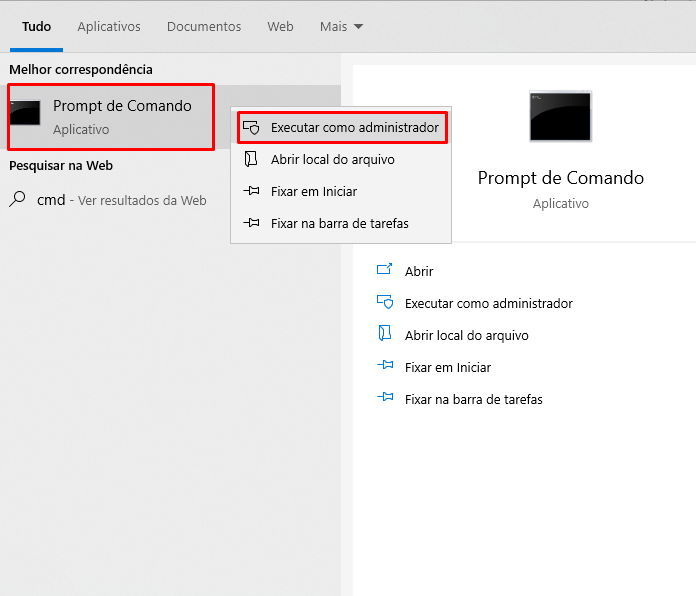
Para começar abra o Prompt de Comando como administrador. Procure por “CMD” ou “Prompt” no menu iniciar, em seguida escolha a opção Executar como administrador ou a opção com o botão direito do Mouse “Executar como administrador”.
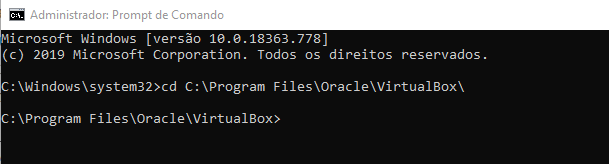
A instalação do Oracle Virtual Box geralmente fica em “C:\Program Files\Oracle\VirtualBox”
Acesse o caminho da instalação, digite o comando
cd C:\Program Files\Oracle\VirtualBox\
Consulte todos os comandos e opções no site oficial Oracle Virtual Box.
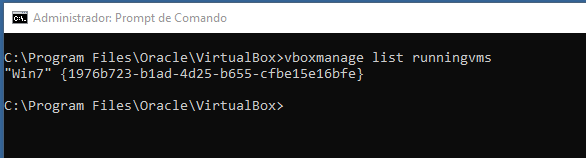
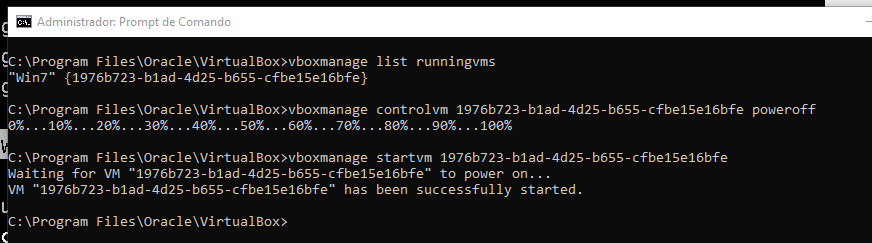
O comando vboxmanage list runningvms lista as vm ativadas
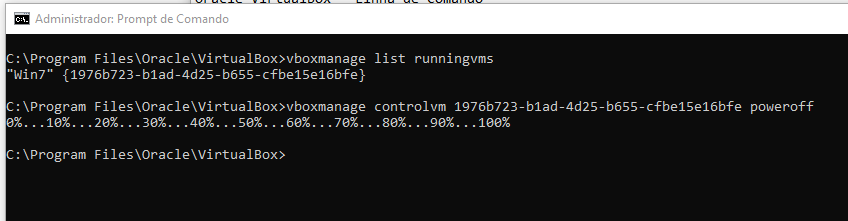
Para desligar a vm, use o comando vboxmanage controlvm UID / NAME poweroff, informe o nome ou UID, ficando da seguinte forma.
vboxmanage controlvm 1976b723-b1ad-4d25-b655-cfbe15e16bfe poweroff
Para iniciar a VM utilize o comando; vboxmanage startvm 1976b723-b1ad-4d25-b655-cfbe15e16bfe
Validador TISS 03.05.00
http://fabianobento.com.br/validadortiss/
Software gratuito para validação e análise de arquivos no padrão TISS da ANS.
Você poderá validar gratuitamente seus arquivos XML no padrão TISS, sem a necessidade de instalar.
-Não é necessário instalar
-Padrão TISS
-Codificação TUSS
-Dados do Prestador
-Suporte a arquivos do monitoramento
-Informações das contas e valores
– Versão do arquivo
– Estrutura
Neste artigo estarei demonstrando como instalar o Banco de Dados Oracle 12c no Windows, incluindo a criação de um banco padrão.
Antes de instalar o software, o OUI (Oracle Universal Installer), fará algumas verificações automatizadas para garantir que o computador atenda aos requisitos básicos de hardware e software para a instalação do banco de Dados Oracle. Caso o computador não atenda aos requisitos, uma mensagem será apresentada.
Alguns requisitos básicos são:
Mínimo de 2GB de memória física
Pelo menos 10 GB de espaço em disco
Para começar é necessário fazer o download do Oracle 12c pelo link https://www.oracle.com/database/technologies/oracle-database-software-downloads.html

Após o download você deve descompactar os arquivos baixados;


Em seguida será aberta a tela do Assistente de Configuração do Banco de Dados.


Ao terminar você poderá abrir o gerenciador e navegar a partir do endereço https://localhost:5500/em com o usuário SYS.

Após concluir clique em “Fechar”

Agora você poderá analisar e verificar a partir dos serviços do Windows a execução dos serviço do Banco de Dados Oracle.
Abra o executar no menu iniciar ou com a tela de atalho Windows + R, e digite Services.msc


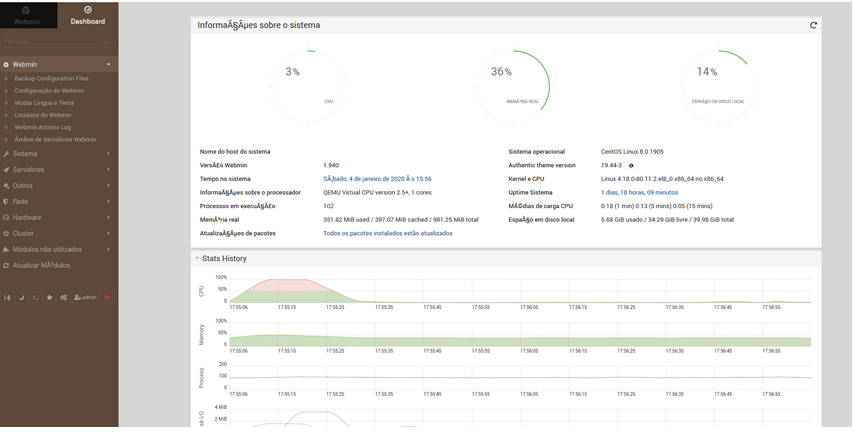
Instalar Webmin (versão 1.940) no CentOS 8 usando o arquivo tar.gz

O Webmin é um sistema que permite o gerenciamento dos principais servidores(plataforma unix) como; Apache, DNS, Squid, DHCP, Compartilhamento de arquivos, Banco de dados MySQL entre muito outros.
Uma das maiores vantanges é a administração através do browser(Navegador de internet) que pode ser feito localmente ou remoto em qualquer computador conectado a internet, e você não precisa editar os arquivos de configuração manualmente.
Após logar no servidor usando o Putty vamos instalar o servidor web e pacotes necessários;
Instalando o servidor web
yum install httpd -y
Instalando o pacote Perl
yum install perl perl5 -y
Fazendo o download
Para o download vamos acessar o diretório temporário, digite no terminal;
cd /tmp
Agora o comando para o download
wget https://sourceforge.net/projects/webadmin/files/webmin/1.940/webmin-1.940.tar.gz
Vamos instalar
[root@server /tmp]
# gunzip webmin-1.940.tar.gz
[root@server /tmp]
# tar xf webmin-1.940.tar
[root@server /tmp]
# cd webmin-1.940
[root@server /tmp/webmin-1.940]
# ./setup.sh /usr/local/webmin
Quando o arquivo script.sh for executado, ele irá fazer algumas perguntas:
– O diretório de configuração do webmin
(pode ser escolhido um diretorio diferente para que as configurações
sejam salvas quando você atualizar, se estiver usando o mesmo diretório
config esta será a unica pergunta)
– O diretório de log do Webmin
(Local para armazenar os arquivos de log do webserver)
– Diretório da instalação do Perl
(Normalmente é, /usr/bin/perl ou /usr/local/bin/perl)
– Tipo do sistema operacional
(O script irá mostrar uma lista de sistemas suporteados, se o seu não
estiver na lista escolha o mais proximo, mas poderá não funcionar
corretamente)
– Porta de funcionamento do servidor web
(porta padrão :10000)
– Usuário e Senha
(Usuário e senha usados para acessar o servidor Webmin)
– Nome do servidor Web
(nome da maquina em que o Webmin esta instalado)
– SSL
(So será perguntado se tiver instalado no sistema bibliotecas SSL Perl)
– Iniciar o Webmin na inicialização da maquina
(Se for suportado pelo sistema operacional o Webmin irá perguntar se deseja inicia-lo junto com a inicialização da maquina)
Apos instalado pode ser facilmente acessado por qualquer computador, basta digitar no navegador http://localhost:10000/ ou trocar o localhost pelo IP do servidor.
Post para a versão CentOS 5.5
Estarei ensinando como conectar ao banco de dados MySQL a partir do seu computador utilizando um SGBD.
A maioria das hospagens disponibilizam o PhpMyAdmin, que auxilia na criação e manutenção do banco de dados.
Mas por ser on-line, acaba por não ser muito útil na criação de querys e rotinas devido as opções para salvar os arquivos, debug nas rotinas e principalmente os testes.
O Cpanel possui o recurso Remote MySQL que permite liberar a conexão remota de hosts(servidores e computadores) ao banco de dados.
Vamos lá!
1º Passo – Acessar o Cpanel
Após conectar ao Cpanel localize o recurso MySQL Remoto.

2º Passo – Adicionar o IP/Host para conexão.
No campo Host, digite o IP ou nome do servidor no qual irá conceder a permissão de acesso, mas é recomendado usar um endereço IP.
Exemplos:
IP: 127.0.0.1
Host/Server: server1.fabianobento.com.br

Também pode ser utilizado o caractere %(porcentagem), como coringa, para permitir o acesso de qualquer lugar e computador.
Para delimitar uma subnet, utilize parte do IP com o caractere %.
Exemplo: 127.0.0.%
3º Remover permissão de acesso
Para remover a permissão de acesso, basta clicar sobre a opção Excluir, do item a ser removido a permissão de acesso.

Ao iniciar o Oracle VM VirtualBox é apresentado a mensagem:
The VBoxSDS windows service is disabled.
Reinstall VirtualBox to fix it. Alternatively try reenable the service by setting it to ‘Manual’ startup type in the Windows Service management console, or by runing ‘sc config VBoxSDS start=demand’ on the command line..
Código de Resultado:
ERROR_SERVICE_DISABLED 0x80070422 (0x80070422)
Componente:
VirtualBoxClientWrap

Para resolver o problema abra o serviços do windows (Win+R e digite services.msc), em seguida localize o serviço VirtualBox system service e inicie o serviço. Você também poderá deixar configurado o tipo de inicializaç

Manipulação arquivos PDF On-line (smallpdf.com)
Site com vários recursos bem uteis para manipulação de arquivos PDF.
https://smallpdf.com/pt/juntar-pdf

Olá,
Para ajustar o nível de impressão da Zebra utilize o comando
^MD10
Pode usar de -30 a 30

Link para o Manual Oficial:
https://www.zebra.com/content/dam/zebra/manuals/printers/common/programming/zpl-zbi2-pm-en.pdf