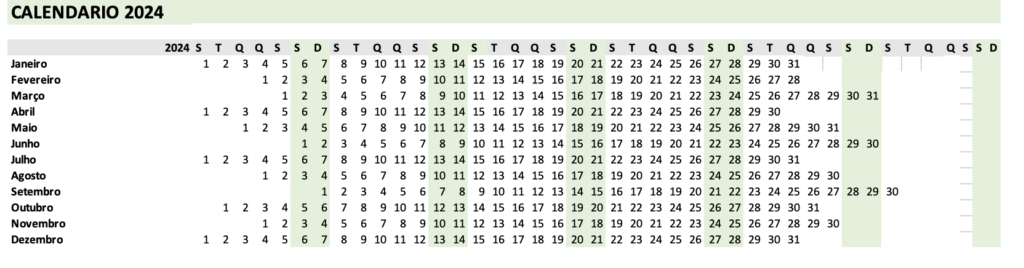
Com o calendário anual você terá uma visão completa dos 365 dias do ano em 12 linhas, onde cada linha representará um mês do ano.
Versão 1 – Colunas ampliadas (3 espaços) Clique aqui para baixar o arquivo Excel
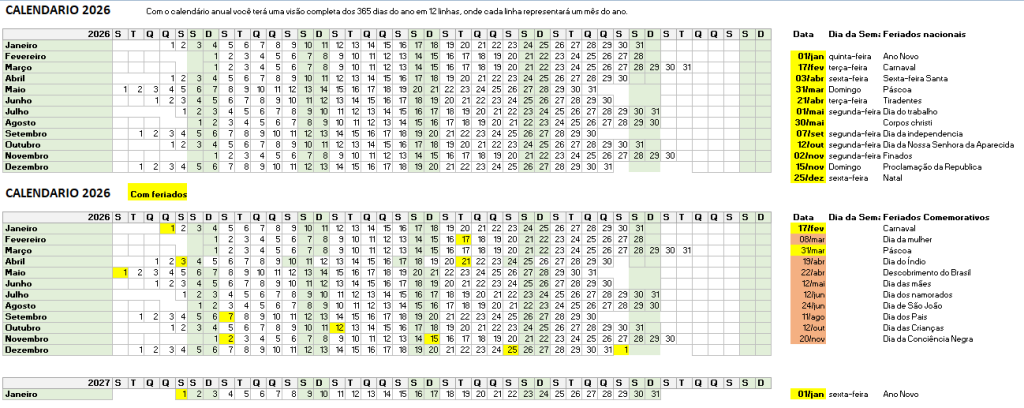
Com o calendário anual você terá uma visão completa dos 365 dias do ano em 12 linhas, onde cada linha representará um mês do ano.
Versão 1 – Colunas ampliadas (3 espaços) Clique aqui para baixar o arquivo Excel
Há algum tempo, comecei a criar documentação para processos de integração de sistemas, ao longo dos últimos anos, venho atuando não só no Brasil, mas também em outros países da América Latina, como Colômbia, México e Argentina. Essa experiência me ajudou a ampliar minha visão sobre as particularidades de cada lugar.
Hoje compartilho com vocês um pouco do aprendizado e benefícios do poder da documentação. No meu dia a dia, atuo entendendo as necessidades do negócio e definindo o escopo das integrações, garantindo que as partes envolvidas tenham um entendimento claro do fluxo de informações.
A integração de sistemas não se resume apenas à conexão entre tecnologias, mas também ao mapeamento, organização dos processos envolvidos e das informações que circulam entre elas, onde a eficiência operacional e satisfação do usuário estão presentes.
Ela permeia as atividades, automatizando processos que antes eram manuais, sem a necessidade de uma modelagem totalmente nova. O objetivo é documentar os pontos-chave que identifiquem as necessidades e definam claramente os pontos de inicio e fim das operações.
📌 E por que a documentação se torna uma aliada estratégica? Aqui vai uma lista dos benefícios da documentação da integração de sistemas:
🚀 Boas práticas para documentar processos técnicos:
✔️ Identificar as entradas e saídas dos sistemas envolvidos.
✔️ Definir as ferramentas adequadas para gestão e controle.
✔️ Adotar metodologias ágeis, como Scrum, para organização das demandas.
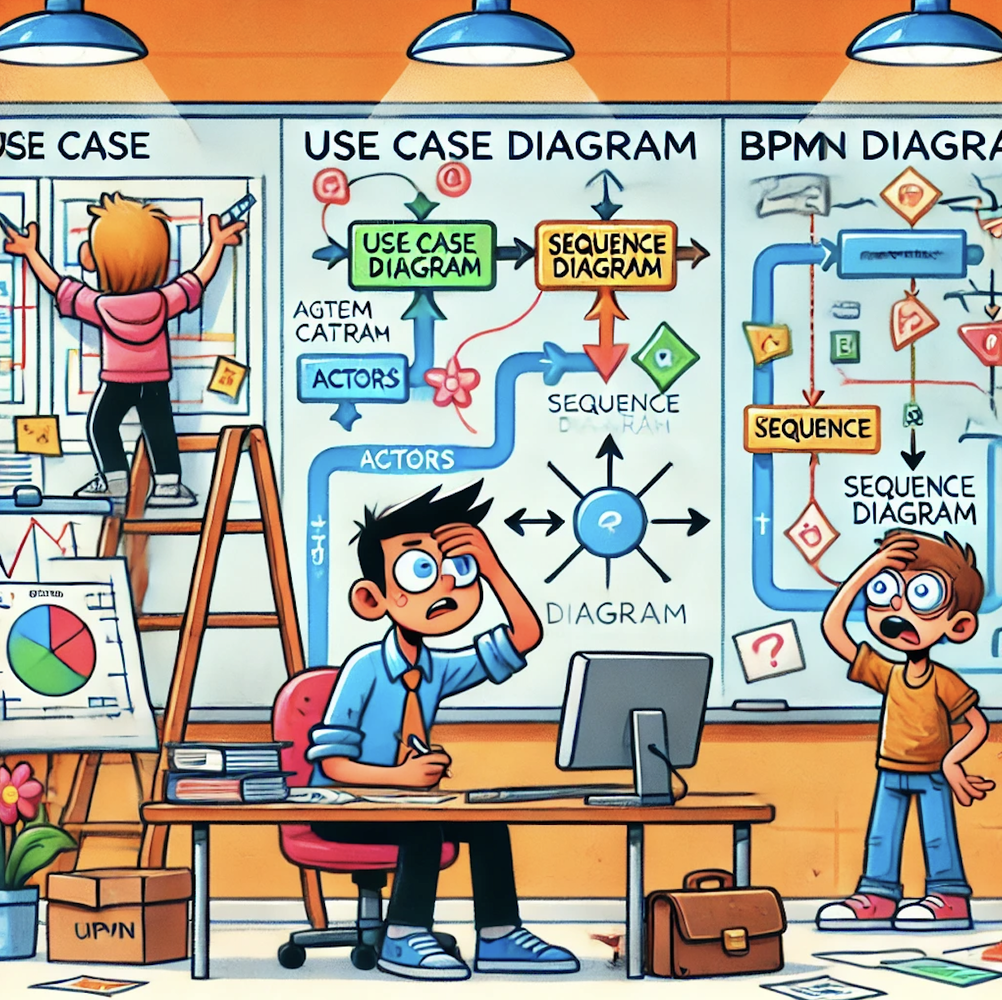
✔️ Utilizar UML e BPMN para modelagem, simples e eficiente.
✔️ Promover reuniões (Dailys) para alinhamento constante entre as equipes.
Quando falamos de integração, normalmente os sistemas já existem e funcionam de forma independente. O diferencial está no impacto que a integração traz ao negócio.
💡 Benefícios da integração de sistemas:
🔹 Aumento da produtividade.
🔹 Melhoria no tempo de resposta aos clientes.
🔹 Satisfação do usuário na experiência com o sistema (UX / EUX).
🔹 Maior qualidade no atendimento.
🔹 Centraliza dados.
🔹 Economiza tempo de toda equipe.
🔹 Aprimora processos.
🔹 Dá mais segurança e confiabilidade nas informações
#HealthTech #Interoperabilidade #Processos #MetodologiasÁgeis #Scrum #UML #BPMN #Automação #Eficiência #TransformaçãoDigital
Para a instalação do Elastisearch, primeiro é recomendado atualizar o sistema.
1ª Etapa – Preparação para a instalação do Elasticsearh
Atualizar o sistema com o comando abaixo:
sudo dnf update -yInstale o java
sudo dnf install java-21-openjdk-devel
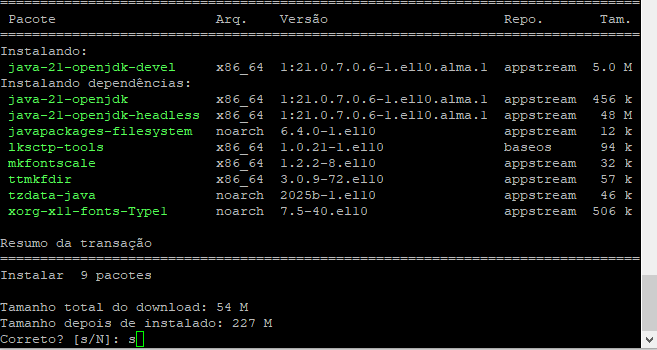
Verificando a versão do java
java -version

Adicionar o repositório ElasticSearch
sudo tee /etc/yum.repos.d/elasticsearch.repo << EOF
[elasticsearch-8.x]
name=Elasticsearch repository for 8.x packages
baseurl=https://artifacts.elastic.co/packages/8.x/yum
gpgcheck=1
gpgkey=https://artifacts.elastic.co/GPG-KEY-elasticsearch
enabled=1
autorefresh=1
type=rpm-md
EOF

2ª Etapa - Instalação do Elasticsearh

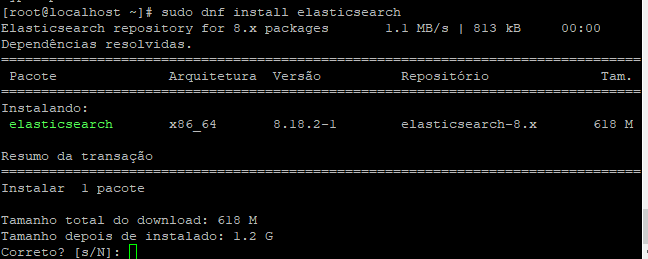
Instalando o Elasticsearch
sudo dnf install elasticsearch -y
3ª Etapa – Configuração do Elasticsearh
Agora vamos configurar o ElasticSearch
O arquivo de configuração principal está localizado em /etc/elasticsearch/elasticsearch.yml.
Use um editor de texto para ajustar as configurações.
sudo vi /etc/elasticsearch/elasticsearch.yml
Nesta etapa, você pode usar o o software WINSCP, caso não tenha muito domínio via linha de comando.
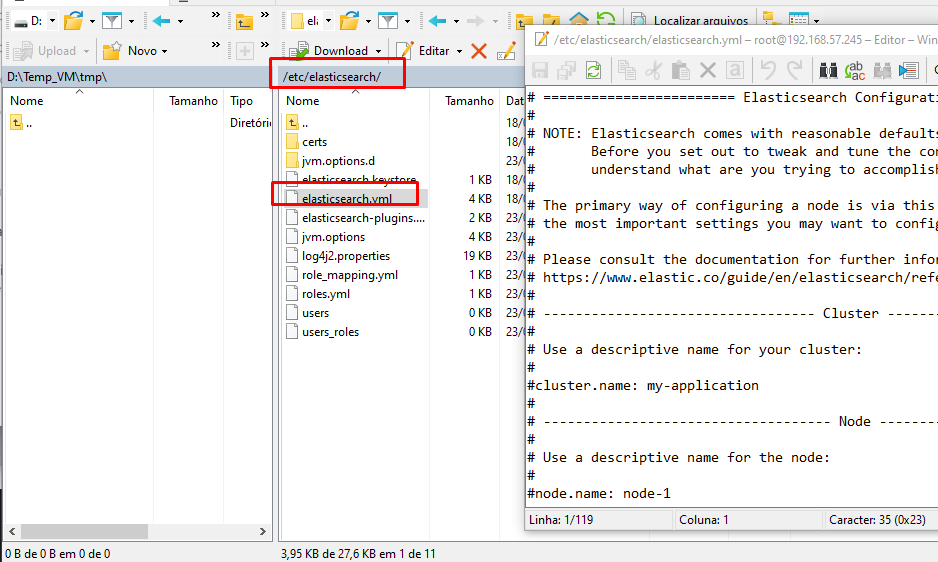
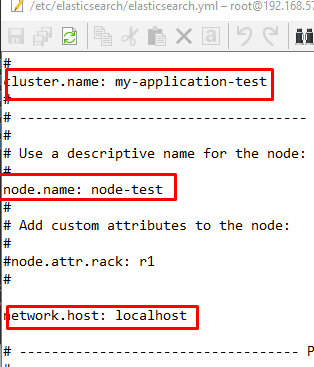
Por exemplo, edite as linhas destacadas abaixo:
Recarregue as alterações com o comando abaixo:
sudo systemctl daemon-reload
4ª Etapa – Iniciando o Elasticsearh
sudo systemctl start elasticsearch
sudo systemctl enable elasticsearch

Para verificar o status do serviço:
sudo systemctl status elasticsearch
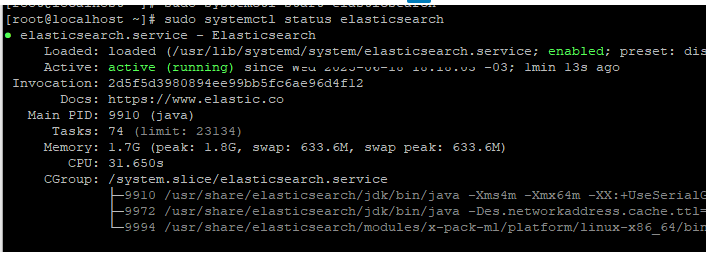
Para desativar o serviço
sudo systemctl stop elasticsearch
Etapa – Instalando o Kibana
sudo dnf -y install kibana
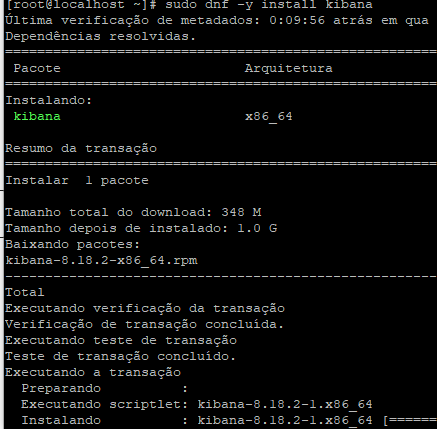
Etapa – Configurando o Kibana
/etc/kibana/kibana.yml
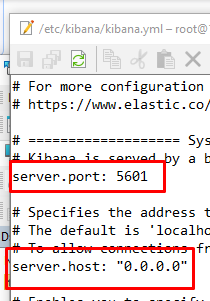
Após configurar inicie o serviço
sudo systemctl daemon-reload
sudo systemctl enable kibana
sudo systemctl start kibana
sudo systemctl status kibana
Etapa – Liberando as portas para acesso ao Kibana e Elasticsearch
Elasticsearch
firewall-cmd –add-port=9200/tcp
firewall-cmd –zone=public –permanent –add-port=9200/tcp
firewall-cmd –reload
Kibana
firewall-cmd –add-port=5601/tcp
firewall-cmd –zone=public –permanent –add-port=5601/tcp
firewall-cmd –reload
Etapa – Configurando o Kibana
Acesse o Kibana: http://localhost:5601/
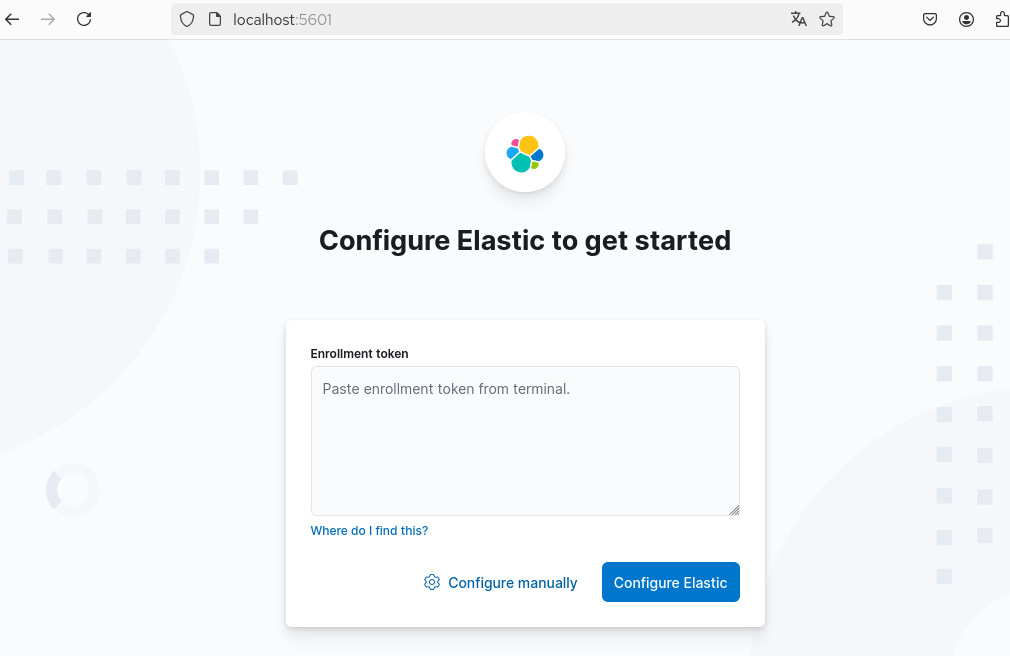
Para gerar o token e código de verificação:
cd /usr/share/elasticsearch/bin
./elasticsearch-create-enrollment-token –scope kibana
/usr/share/kibana/bin/kibana-verification-code

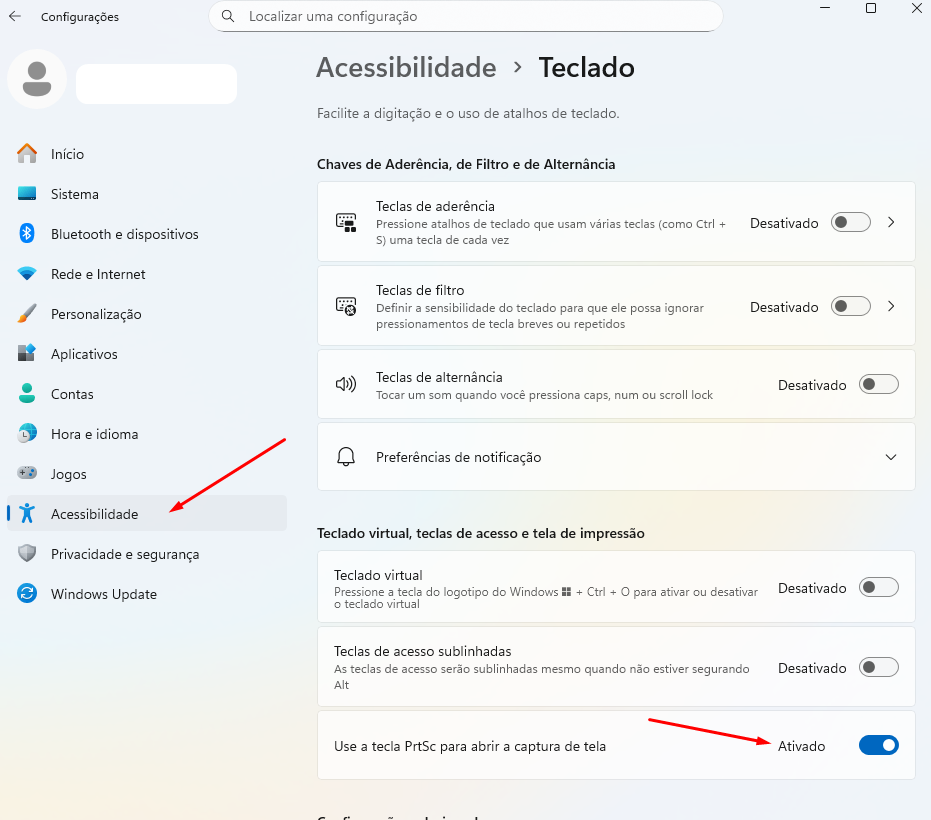
Para desativar a Ferramenta de Captura no Windows 11, vá em Configurações > Acessibilidade > Teclado e desative o botão de alternância “Usar a tecla Print Screen para abrir a captura de tela
Para abrir as as configurações do Windows, pressione as teclas Win + i no seu teclado.
Eu por exemplo, utilizo outra ferramenta, Light Shot (https://app.prntscr.com/pt-br/index.html).
Após fazer a configuração é necessário, fechar e abrir o LightShot novamente.
PowerShell:
O primeiro passo é abrir o PowerShell como adminstrador
-Pesquise por PowerShell no menu iniciar e selecione a opção Executar como administrador:
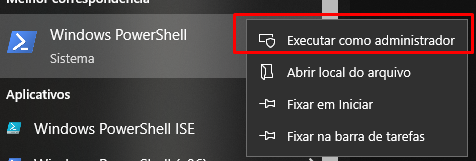
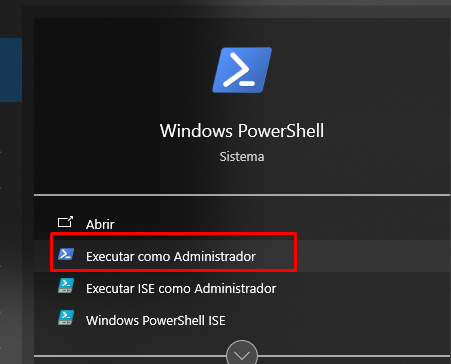
Digite o comando: Clear-RecycleBin -Force
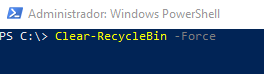
CMD:
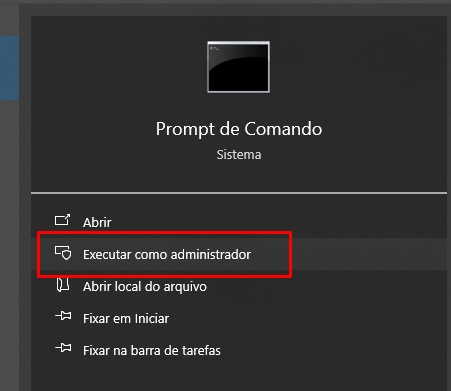
O primeiro passo é abrir o CMD como administrador:
-Pesquise por CMD no menu iniciar e selecione a opção Executar como administrador:
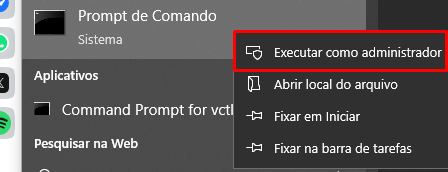
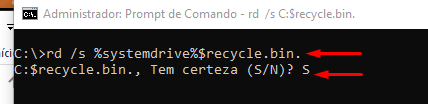
Digite o comando: rd /s %systemdrive%$recycle.bin.
Em seguida confirme a execução (S / Y):
O uso de variáveis no POSTMAN possibilita você utilizar vários ambientes, sem precisar ficar alterando a URL por completo.
Se você trabalha com vários clientes diferentes, você poderá utilizar uma mesma collection da API a partir dessas variáveis.
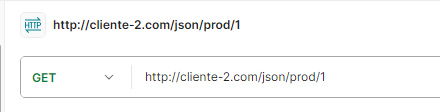
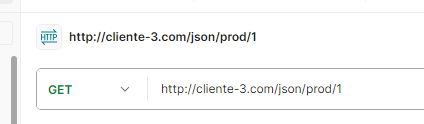
Neste exemplo, ou você precisa duplicar sua collecion ou ficar alterando o endereço sempre que precisar.
http://cliente-1.com/json/prod/1
http://cliente-2.com/json/prod/1
http://cliente-3.com/json/prod/1
Veja com o uso das variáveis:
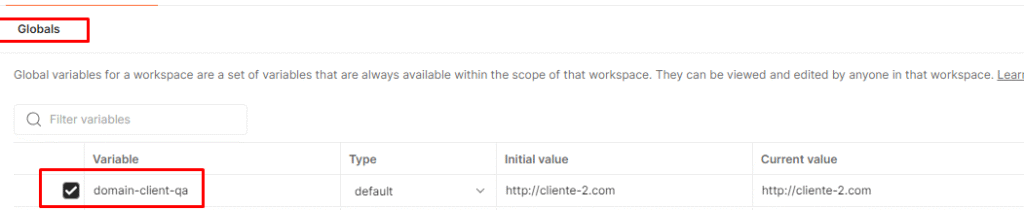
Primeiro você cria uma variável global:
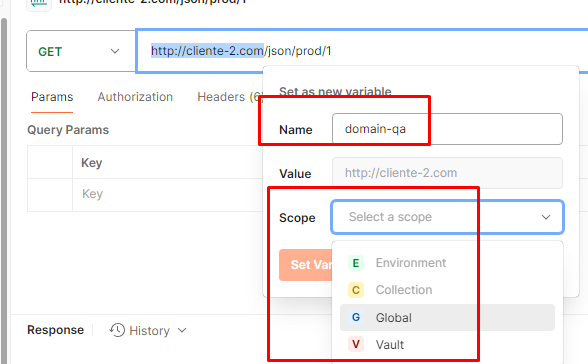
Neste exemplo, criei a variável {{domain-client-qa}}
Busca a variável global que foi criada:
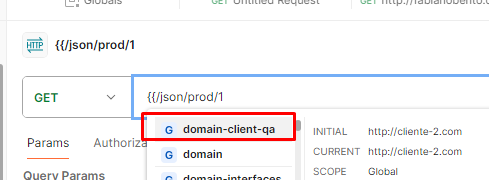
Na prática, você utilizará o endereço com o formato: {{domain-client-qa}}/json/prod/1
Onde {{domain-client-qa}} = http://cliente-2.com
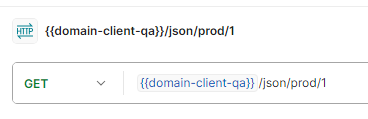
{{domain-client-qa}}/json/prod/1
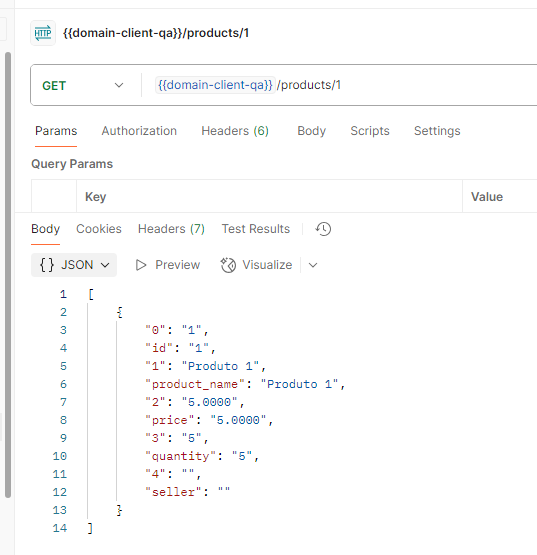
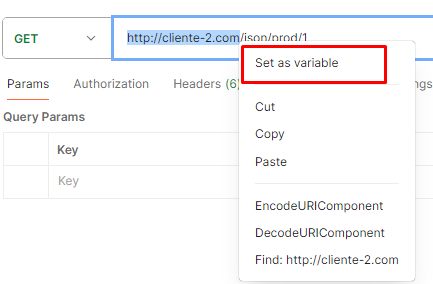
Para criar a variável, clique sobre o endereço e selecione a opção Set as variable
Dê um nome e defina o tipo como global:
Se você está tendo problemas com a tela azul durante o uso do Windows 10 ou Windows 11, vou dar algumas dicas de como resolver.
Passei por este problema recentemente, em uso geral do computador(jogos, musicas, softwares no geral), onde o sistema foi corrompido e precisei formatar o computador, após pesquisas e testes conseguir resolver o problema de forma definitiva.
Também tive relatos de amigos com o mesmo problema, eles utilizam processador AMD assim como eu, e foram a partir de PCs e Notebooks.
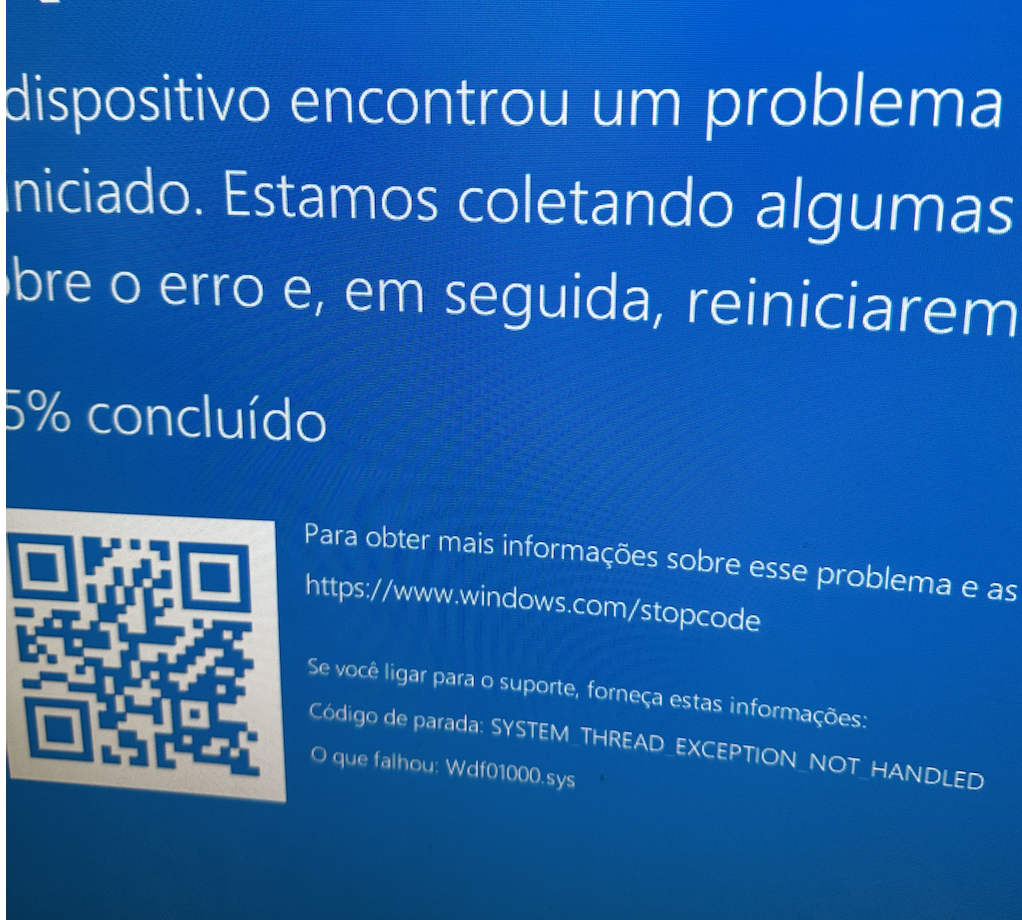
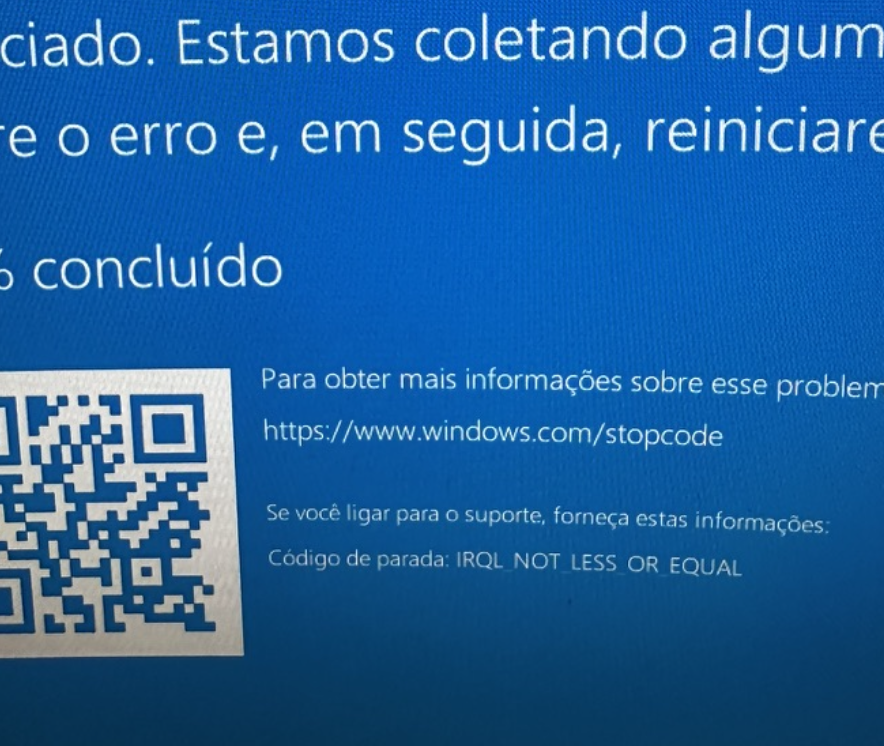
As mensagens no meu computador foram de vários tipos;
IRQL NOT LESS OR EQUAL
SYSTEM_SERVICE_EXCEPTION
SYSTEM_THREAD_EXCEPTION_NOT_HANDLED
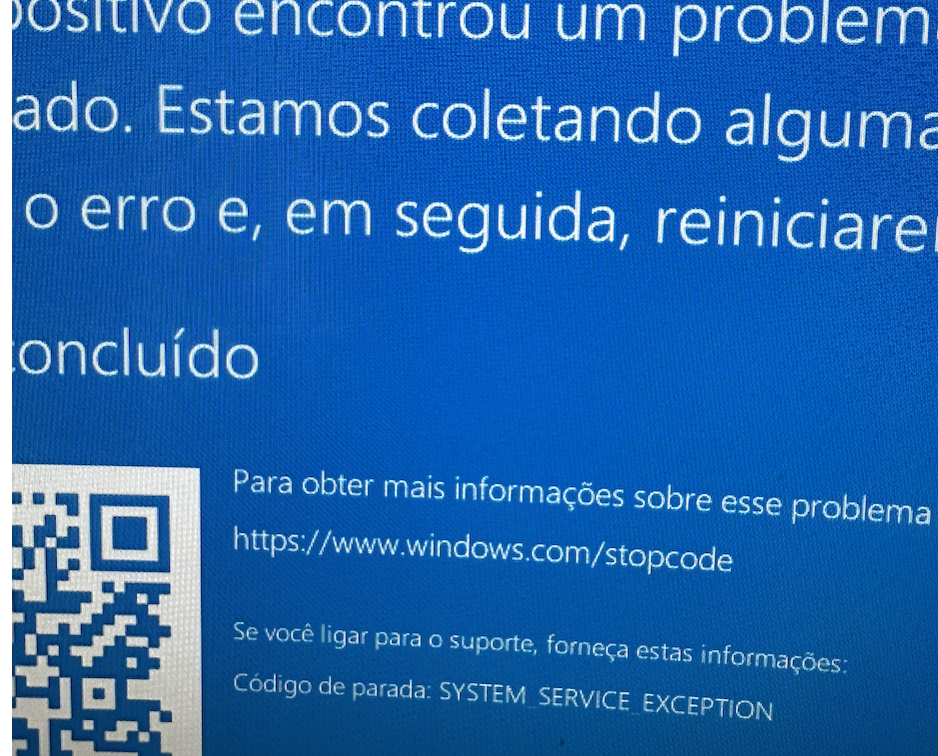
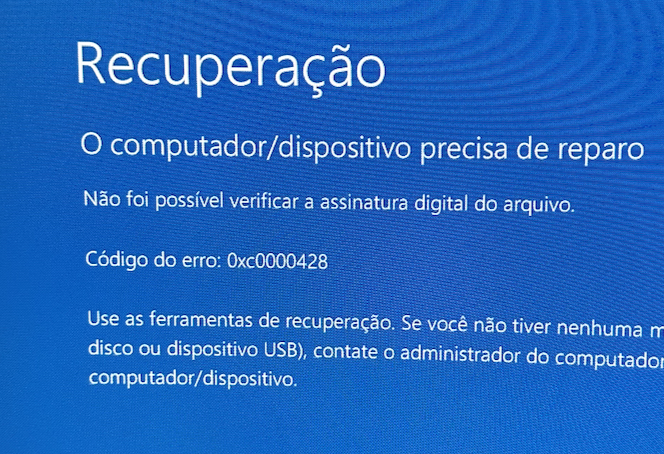
Como resolver:
Dica 1: Atualização da BIOS da placa mãe, sim, as placas possuem atualizações que em resumo são para a compatibilidade dos recursos físicos com o sistema operacional.
Cada placa mãe, tem suas atualizações especificas. Você poderá encontrar se existe atualização para a sua placa mãe no site do fabricante, na sessão de Suporte.
Você precisará de um pendrive para copiar o arquivo de atualização da BIOS.
Minha placa mãe é da marca ASUS, vou deixar o link que pesquisei a atualização.
https://www.asus.com/motherboards-components/motherboards/tuf-gaming/tuf-gaming-b650m-plus/helpdesk_bios?model2Name=TUF-GAMING-B650M-PLUS
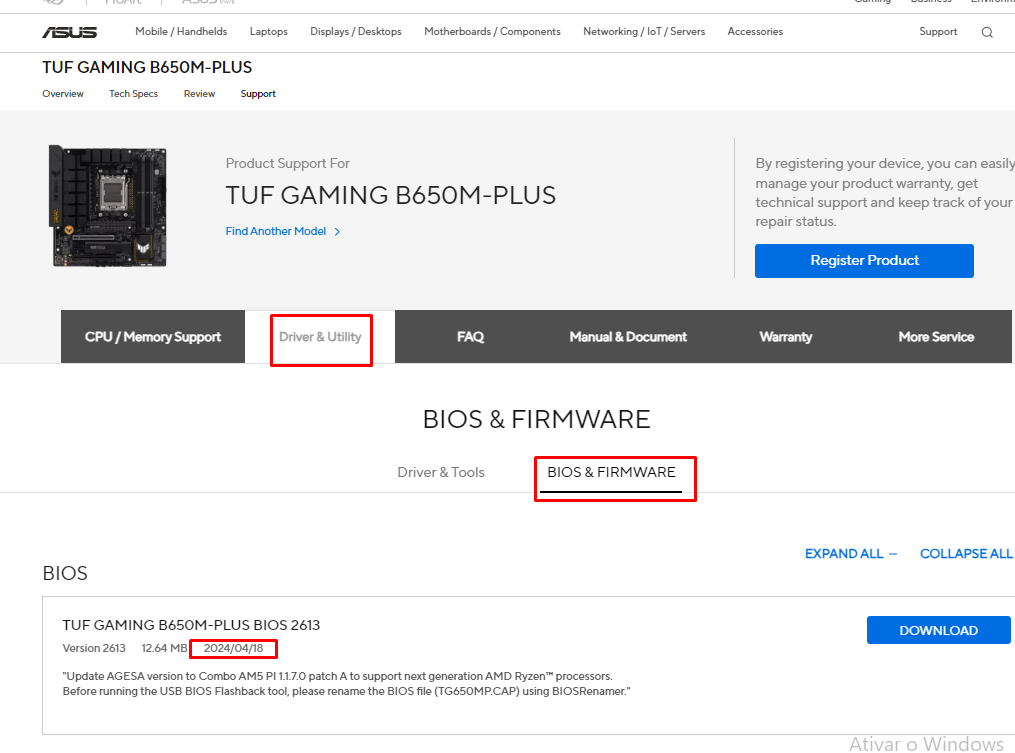
Dica 2: Para solucionar outros problemas que você poderá estar tendo, geralmente são com os drivers dos componentes, certifique que estão atualizados.
Dica 3: Se você utiliza algum headphone via Bluetooth, pode ser que o adaptador Bluetooth seja muito antigo e esteja gerando incompatibilidade com o driver de áudio. Neste caso teste algum headphone por cabo. E não esqueça de remover o adaptador USB para fazer o teste.
Dica 4: Neste link do site da Avast, existem várias orientações para te ajudar a fazer uma revisão geral de outros drivers.
https://www.avast.com/pt-br/c-how-to-fix-blue-screen-of-death#common-windows-stop-codes
Dica 5: Limpeza do gabinete: Antigamente era comum a tela de azul aparecer devido a poeira nas placas, computadores localizados próximo ao chão tem uma tendência maior para captar poeiras.
Utilize um soprador de ar (frio) para remover a poeira, você também poderá usar um pincel limpo e seco para te auxiliar a resolver o problema.
Caso não tenha um soprador de ar, utilize um secador de cabelo com ar frio, ou procure um posto de combustível e pergunte se você pode usar o soprador para retirar a poeira do computador, normalmente fica próximo a troca de óleo (tome cuidado, pois alguns compressores espirram um pouco de água). Faça um teste soprando na sua mão antes de soprar na placa e se acontecer, não utilize pois a água irá oxidar os componentes da placa.
Neste post publico um exemplo de etiquetas com Qrcode e informação do código abaixo.
Características da etiqueta:
Impressão em rolos de etiquetas 7 x 5 cm
Velocidade: 3
Obscuridade: 25
Quantidade da mesma etiqueta: 1
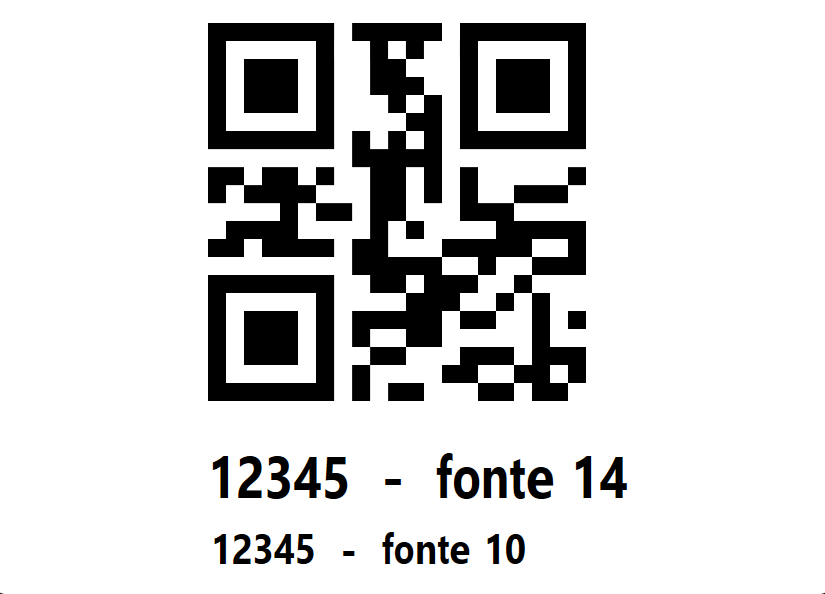
^XA~TA000~JSN^LT0^MNW^MTT^PON^PMN^LH0,0^JMA^PR3,3~SD25^JUS^LRN^CI0^XZ
^XA
^MMT
^PW559
^LL0400
^LS0
^FT165,269^BQN,2,10
^FDLA,123456789\0D\0A^FS
^FT137,304^A0N,39,38^FH\^FD12345 – fonte 14^FS
^FT165,353^A0N,28,28^FH\^FD12345 – fonte 10^FS
^PQ1,0,1,Y^XZ
Para alterar a quantidade de etiquetas a serem impressas, altere o comando PQ encontrado na última linha.
Exemplo para impressão de duas etiquetas.
^PQ2,0,1,Y^XZ
Neste post publico 3 exemplos de etiquetas com apenas o QrCode
O tamanho do QrCode é determinado pelo comando FT, onde os dois últimos caracteres correspondem ao tamanho. Veja 3 exemplos de tamanho de QrCode.
^FT15,253^BQN,2,5 – Pequena
^FT15,253^BQN,2,9 – Média
^FT15,253^BQN,2,10 – Grande
Exemplo do comando ZPLII, completo.

^XA~TA000~JSN^LT0^MNW^MTT^PON^PMN^LH0,0^JMA^PR2,2~SD20^JUS^LRN^CI0^XZ
^XA
^MMT
^PW799
^LL0400
^LS0
^FT15,229^BQN,2,9
^FDLA,123456789012^FS
^PQ1,0,1,Y^XZ
CALENDÁRIO 2024 EM EXCEL
Com o calendário anual você terá uma visão completa dos 365 dias do ano em 12 linhas, onde cada linha representará um mês do ano.
Versão 1 – Colunas ampliadas (3 espaços) – Clique aqui para baixar o arquivo Excel
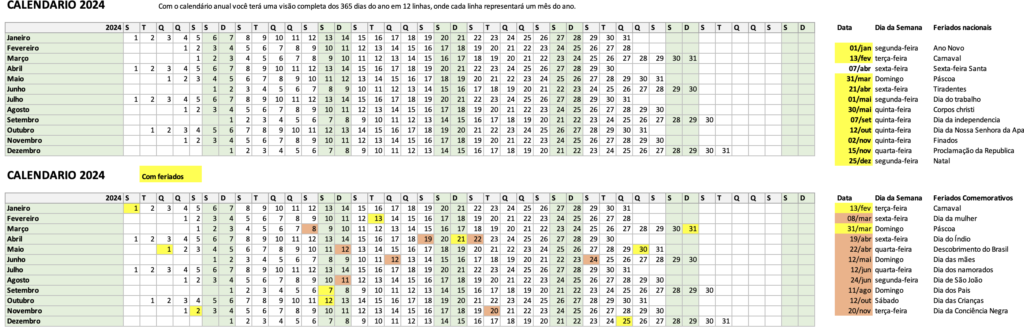
Versão 2 – Colunas simples (2 espaços) – Clique aqui para baixar o arquivo excel