Oracle/PLSQL: Função DECODE
Decode(situacao,’A’,’Ativo’,’E’,’Excluído’) situacao
Oracle/PLSQL: Função DECODE
Decode(situacao,’A’,’Ativo’,’E’,’Excluído’) situacao
Como instalar Apache, MySQL e PHP (LAMP) no CentOS 6.3
30/09/2012
Neste artigo vou descrever a maneira mais simples e rapida para configurar um servidor LAMP Apache, MySQL e PHP
Instalar o Apache
yum install httpd
instalar MySQL
yum install mysql-server
Iniciar o serviço do MySQL
service mysqld start
mysql_secure_installation
yum install php php-mysql
chkconfig httpd on
chkconfig mysqld on
service http start
Para usar o SQLPlus, é necessário ter instalado o Client do Oracle com a opção de Administrador e configurado o arquivo TNSNAMES (C:\app\product\versão client\client\network\admin\tnsnames.ora)
Para conectar/abrir o SQL Plus, você deverá acessar a o command e digitar sqlplus, em seguida será solicitado o usuário e senha.
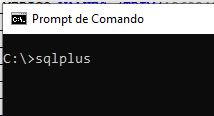
Você pode acessar de duas formas, sendo na primeira, digitar por completo incluindo usuário e senha:
sqlplus.exe username/password@servicename
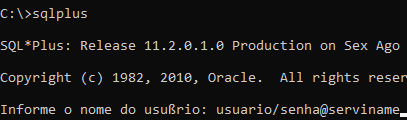
Na segunda opção, apenas o usuário e nome do serviço;

username@servicename
Tecle enter e digite a senha em seguida.
Conectar com usuário que possui permissão.
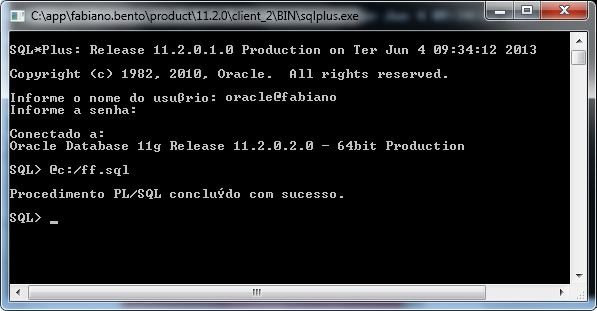
Digite @ e o nome do arquivo .sql para executá-lo:
SQL > @arquivo.sql
Se for em um diretório especifico você deve informar.
SQL > @c:/arquivo.sql
Atualização do post em 12/05/2020.
Para executar vários arquivos, você precisa criar um arquivo com a lista dos outros arquivos a serem executados.
Exemplo:
Criei 3 arquivos, sendo;
a.sql
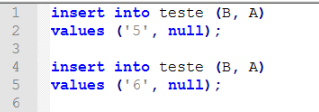
b.sql
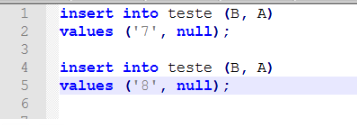
e o arquivo teste.sql
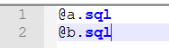

Ao chamar o arquivo teste.sql, ele irá chamar os arquivos a.sql e b.sql.
Para gerar um arquivo de saída com adicione o comando abaixo:
@teste.sql > out.txt
Caso precise escapar erros de caracteres especiais, adicione os comandos abaixo no inicio do arquivo com o SQL.
SET DEFINE OFF;
SET ESCAPE ON;
Acessar pasta tmp
cd /tmp
1- Download
64 bit
wget http://www.zvps.co.uk/downloads/centos/10-1-0/installer-10-1-0-centos-64.sh.x.tar.gz
32
wget http://www.zvps.co.uk/downloads/centos/10-1-0/installer-10-1-0-centos-32.sh.x.tar.gz
2- Descompactar
64 bit
tar -xf installer-10-1-0-centos-64.sh.x.tar.gz
32 bit
tar -xf installer-10-1-0-centos-32.sh.x.tar.gz
3- permissão
64 bit
chmod +x installer-10-1-0-centos-64.sh.x
32 bit
chmod +x installer-10-1-0-centos-32.sh.x
4-Pré requisitos
yum install ld-linux.so.2 curl
5-Instalando
64 bit
./installer-10-1-0-centos-64.sh.x
32 bit
./installer-10-1-0-centos-32.sh.x
America/Sao_Paulo
server.fabianobento.com.br
y
Após a instalação acess o diretório root, e abra o arquivo passwords.txt para ver os dados de acesso.
Caso perca a senha do
Login to your SSH console or open a console windows if you have physical acces to your server, then type in:
http://docs.zpanelcp.com/?node=43
setzadmin –set new-password
Links:
Informações:http://docs.zpanelcp.com/?node=7
Desinstalar: forums.zpanelcp.com/thread-4648.html
http://www.zpanelcp.com/download/
http://www.zvps.co.uk/zpanelcp/centos-6
http://www.php.net/manual/pt_BR/timezones.america.php
http://www.google.com.br/#biw=1280&bih=852&sclient=psy-ab&q=instalar+zpanel+centos&oq=instalar+zpanel+centos&gs_l=hp.3..0i13i30l3j0i10i30.1043.6089.0.6177.24.24.0.0.0.0.312.5315.2-22j1.23.0…0.0…1c.1.16.psy-ab.BNtvjnemK5Q&pbx=1&bav=on.2,or.r_qf.&bvm=bv.47534661,d.dmg&fp=9034b8c58fa6c127
Subindo a base e listener do banco Oracle 11g, após ligar o servidor
Neste video de hoje vou mostrar como subir o serviço do Oracle após ligar o servidor com o oracle já instalado e configurado.
Link do Video: https://www.youtube.com/watch?v=9v_yHPofgnQ
Comandos:
//Ativando o LISTENER
$lsnrctl start
//Parando o LISTENER
$lsnrctl stop
//Conectando localmente no servidor
$sqlplus / as sysdba
//Ativando a base de dados
SQL> startup
//Parando a base de dados
SQL> shutdown immediate
Canal: https://www.youtube.com/user/Fabianowebdeveloper
Atualização POST: 2024
Para resolver problemas como a mensagem de erro:
Iniciando tnslsnr: aguarde…
Unable to OpenSCManager: err=5
TNS-12560: TNS:erro de adaptador de protocolo
TNS-00530: Erro de adaptador de protocolo
Praticamente é resolvido ajustando o IP no arquivo listener.ora.
Procure a informação LISTENER, e revise se o IP no arquivo é correspondente ao IP do servidor/computador, ajuste a informação ou coloque localhost que é o identificador do próprio HOST, salve e inicie o serviço.
SID_LIST_LISTENER =
(SID_LIST =
(SID_DESC =
(SID_NAME = CLRExtProc)
(ORACLE_HOME = C:\app\OracleHome\product\21.3\db_home)
(PROGRAM = extproc)
(ENVS = “EXTPROC_DLLS=ONLY:C:\app\OracleHome\product\21.3\db_home\bin\oraclr.dll”)
)
)
LISTENER =
(DESCRIPTION_LIST =
(DESCRIPTION =
(ADDRESS = (PROTOCOL = TCP)(HOST = localhost)(PORT = 1521))
(ADDRESS = (PROTOCOL = IPC)(KEY = EXTPROC1521))
)
)
Comandos Úteis para Oracle
Para verificar a codificação do banco de dados basta rodar o SQL baixo.
select * from nls_database_parameters;
Verificar dados da Instancia do Oracle
SELECT * FROM v$instance;
verifica status da conta
select username, account_status from dba_users;
verificar se tem algum usuário usando o sistema (bom caso deseje parar o servico do oracle server)
select saddr, sid, username, logon_time, status,
osuser, machine, program
from v$session;
— objetos invalidos
select count (*) from dba_objects where status=’invalid’ and owner like ‘rm%’;
— verifica objetos invalidos
select object_type, object_name, status
from dba_objects
where status=’invalid’
and owner like ‘rm%’;
–propriedades do server (language, character set e etc..)
select * from nls_database_parameters;
–propriedades da sessao (language, character set e etc..)
select * from nls_session_parameters;
Oracle: Exportando base de dados – arquivo dump(.dmp) pela linha de comando
Você pode especificar todos os parâmetros válidos e seus valores a partir da linha de comando usando a seguinte sintaxe:
exp username/password PARAMETER=value
ou
exp username/password PARAMETER=(value1,value2,...,valuen)
Exemplo prático:
exp fabiano/senha@servico file=fabiano.dmp log=fabiano_exp.log statistics=none consistent=y

exp fabiano/senha@dbtestefile=fabiano.dmp log=fabiano_exp.log statistics=none consistent=y
Você pode especificar todos os parâmetros válidos e seus valores a partir da linha de comando usando a seguinte sintaxe:
imp username/password PARAMETER=value
ou
imp username/password PARAMETER=(value1,value2,...,valuen)
Exemplo prático:
imp fabiano/senha file=fabiano.dmp log=fabiano_imp.log fromuser=fabiano touser=fabiano


imp fabiano/senha file=fabiano.dmp log=fabiano_imp.log fromuser=fabiano touser=fabiano ignore='Y' full=yes
Oracle – Comandos
Assistente de configuração do Oracle net
[oracle@localhost ~]$netca
Assistente de configuração de banco de dados
[oracle@localhost ~]$dbca
Assistente de configuração do
[oracle@localhost ~]$emca
Enterprise Manager
Inicar: emctl start dbconsole
Parar: emctl stop dbconsole
Status: emctl status dbconsole
[oracle@localhost ~]$env | grep ORACLE
[oracle@localhost ~]$sysctl -p |grep kernel
[oracle@localhost ~]$df -k /dev/shm
SQL> show parameter arch
// /u01/app/oracle/oradata/dbbanco/archive/
Tamanho do banco
select sum(bytes) /1073741824 TAMANHO_GB from dba_segments;
monitor sessão
SQL> SELECT SID, SERIAL#, USERNAME
FROM V$SESSION
 WHERE USERNAME='SYS';
Dica: diretório para scripts
/u01/app/oracle/admin/scripts
Criando usuário no Oracle / Drop user
1-Criar um tablespace
CREATE TABLESPACE fabiano_data LOGGING DATAFILE ‘/u01/app/oracle/oradata/fabiano/fabiano_data.dbf’ SIZE 200m AUTOEXTEND ON NEXT 100m EXTENT MANAGEMENT LOCAL;
Apagar table space
drop tablespace fabiano_data;
2-Criar usuário
create user fabiano identified by senha default tablespace fabiano_data temporary tablespace temp;
3-Privilégios de DBA para o usuário
grant dba to fabiano;
4-Excluindo um usuário
drop user fabiano cascade;

Dica: Executar antes da exclusão
SQL> purge recyclebin;
SQL>alter session set optimizer_mode=choose;