VMware Workstation unrecoverable error: (vcpu-3)Exception 0xc0000005
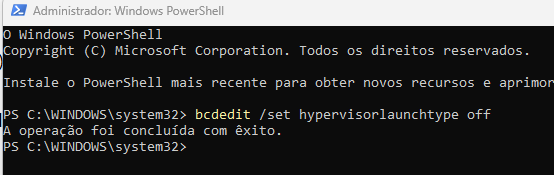
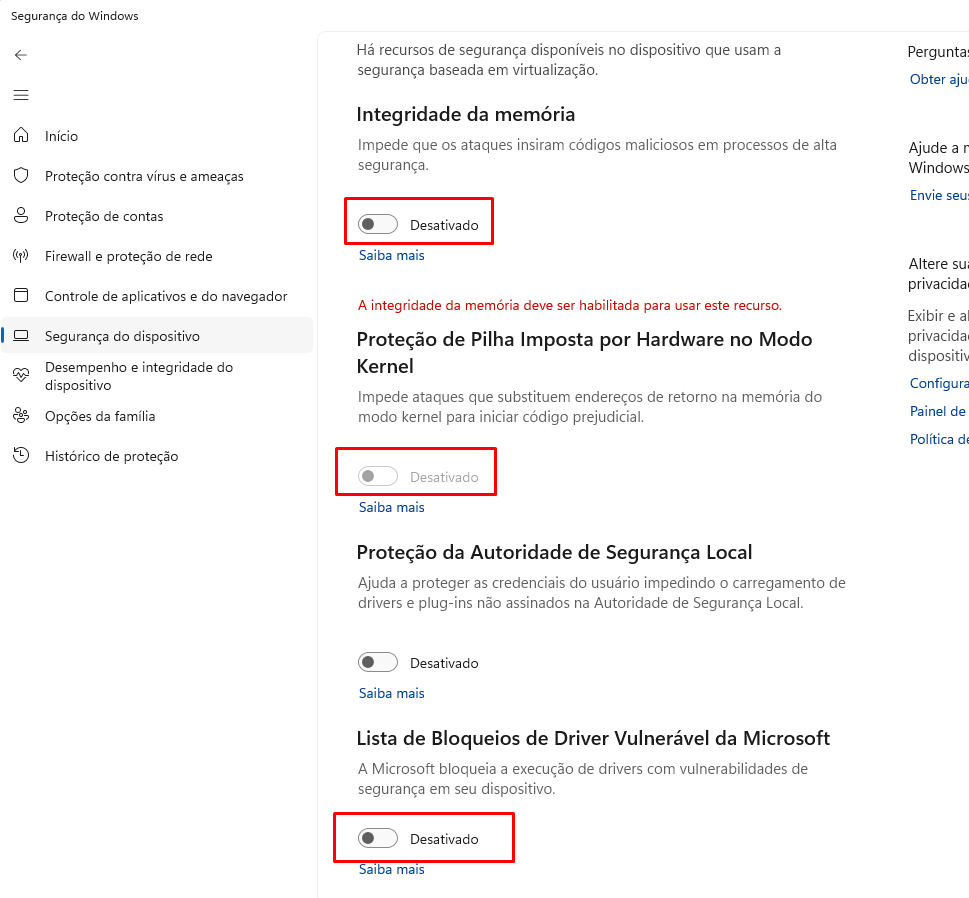
Verifique se o Hyper-V está ativado (maior causa do erro)
bcdedit /set hypervisorlaunchtype off
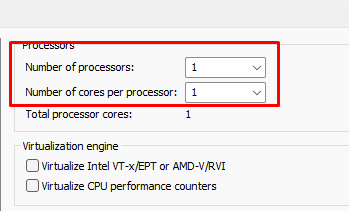
Altere para 1 processador e 1 núcleo
VMware Workstation unrecoverable error: (vcpu-3)Exception 0xc0000005
Verifique se o Hyper-V está ativado (maior causa do erro)
bcdedit /set hypervisorlaunchtype off
Altere para 1 processador e 1 núcleo
Pré-requisitos: Possuir um computador ou máquina virtual para a instalação.
Requisitos mínimos:
Sugiro mínimo de 4GB de RAM.
Baixe a ISO do Promox no link a seguir para obter a imagem ISO.
https://www.proxmox.com/en/downloads
Inicie (boot) a VM com a ISO, ou crie um pen drive bootável para a instalação em computador físico.
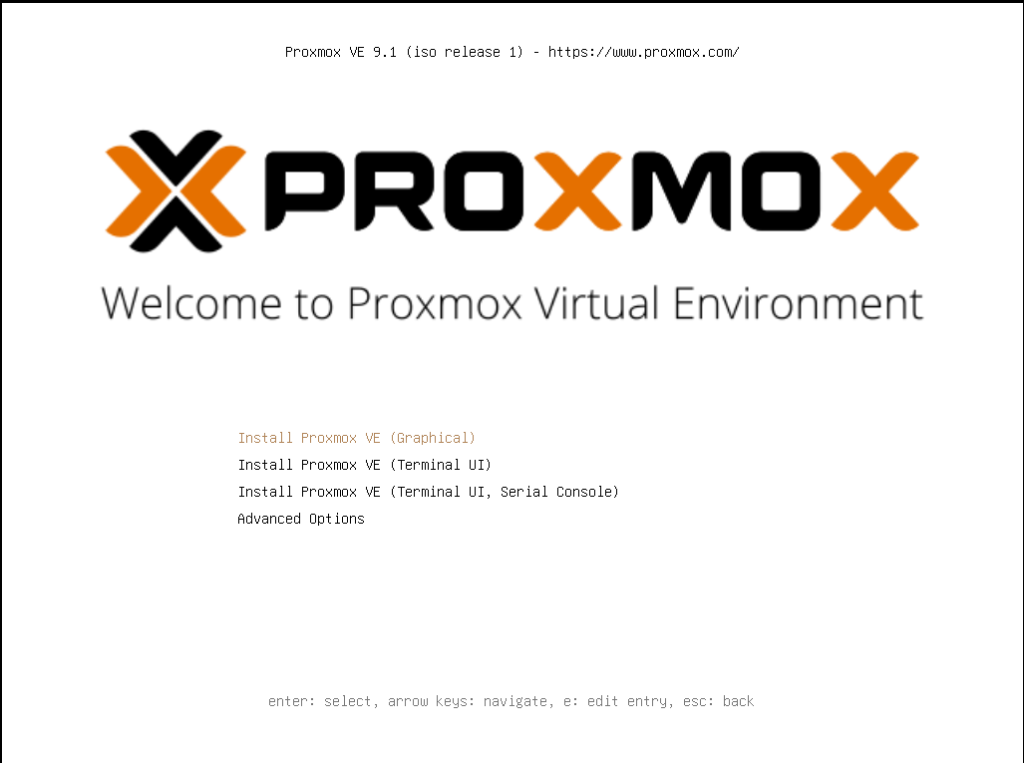
Ao Iniciar será apresentado a tela a seguir:
Neste passo a passos, estou utilizando a instalação gráfica.
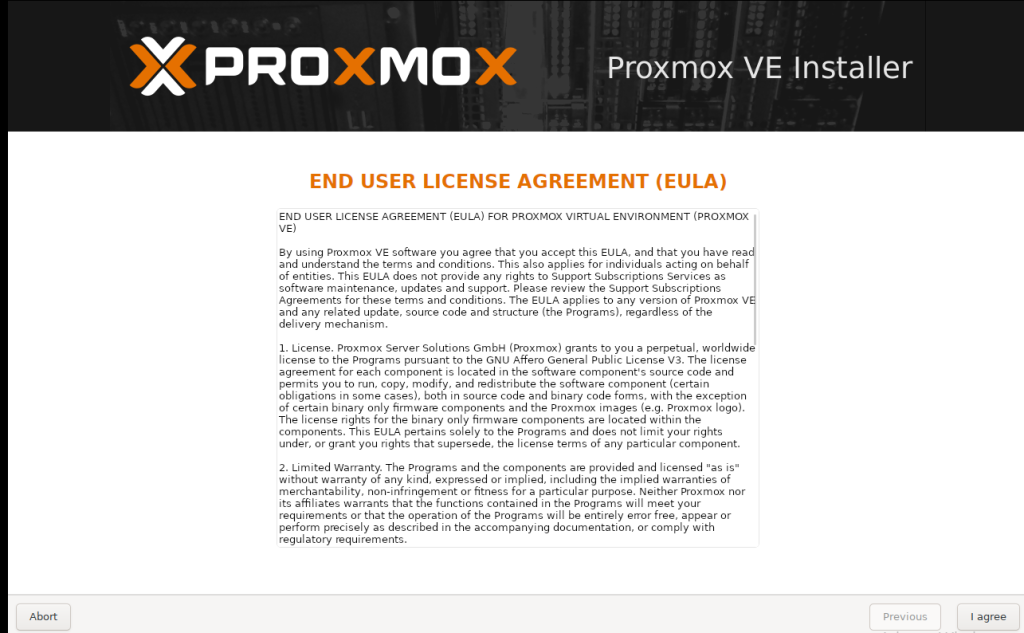
Leia e concorde com os termos.
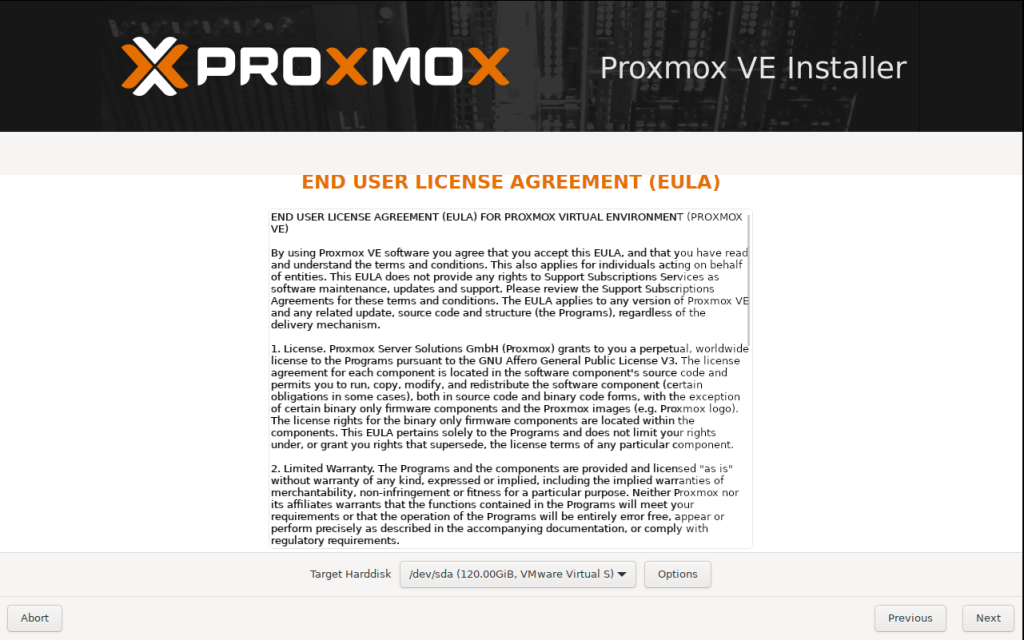
Informe o Disco para instalação.
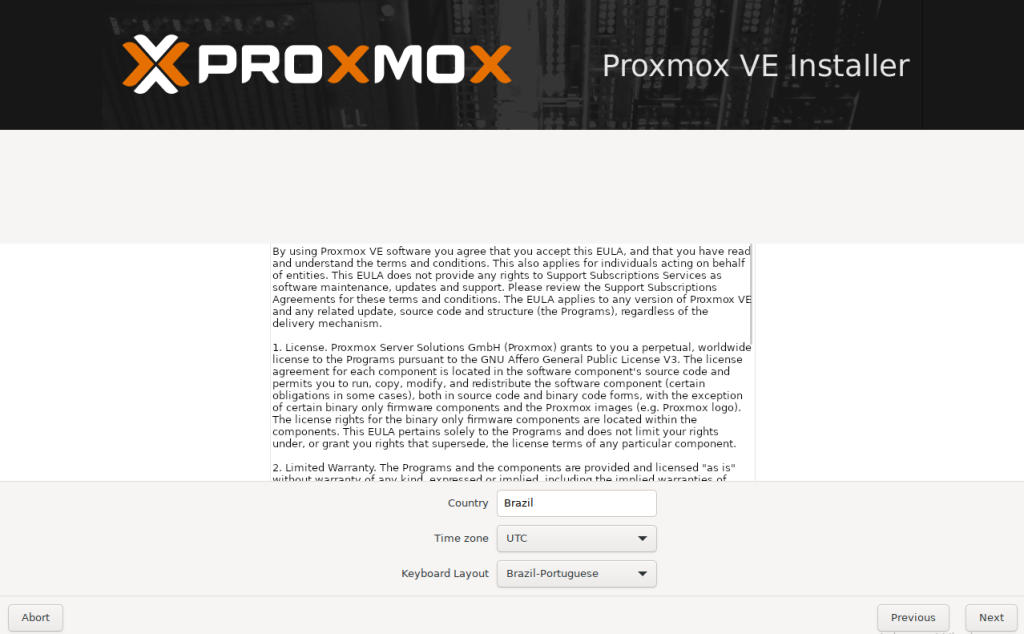
Informe o Fuso horário
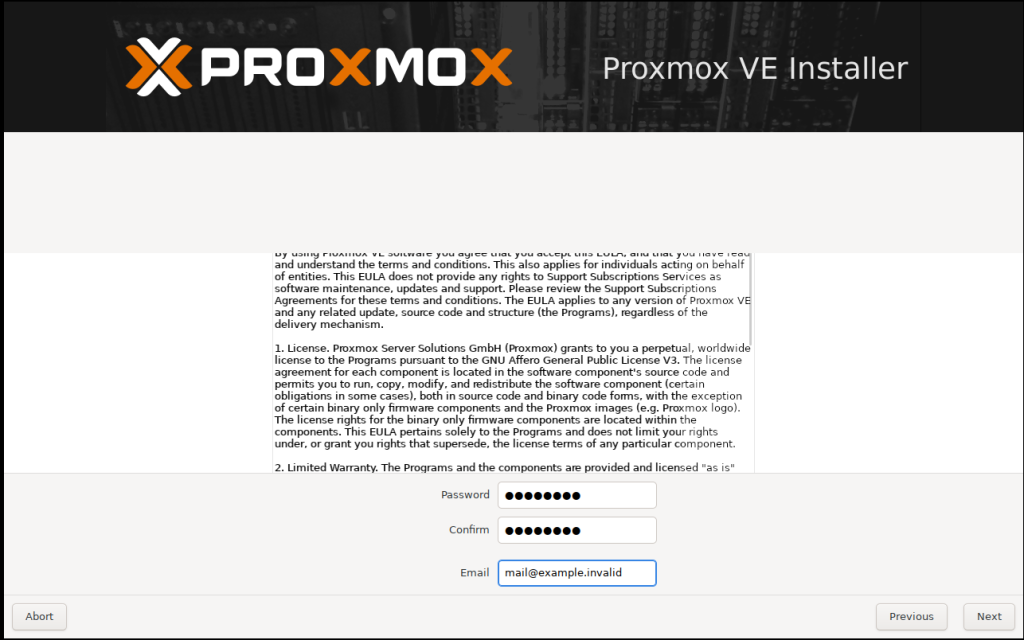
Configure seu email e senha.
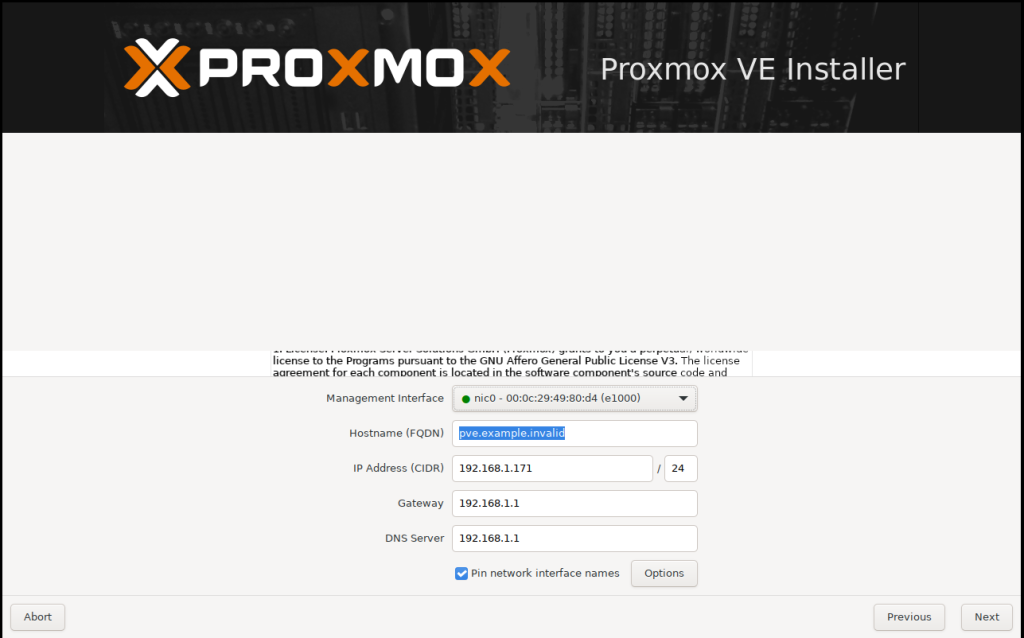
Configure um nome para o host e endereço IP.
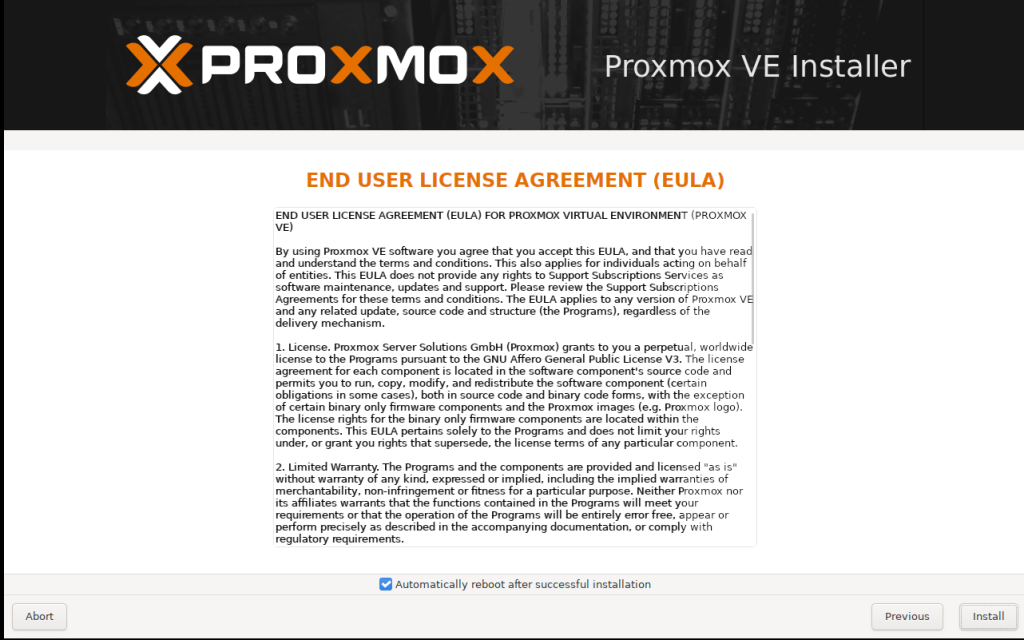
Clique em Install para iniciar a instalação e aguarde.
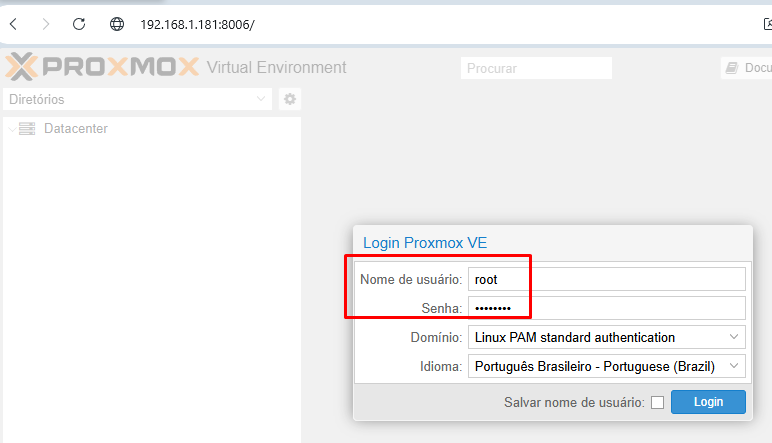
Após a instalação acesse o IP e a porta 8006.
Informe o usuário [root] e senha informados nos passos anteriores.
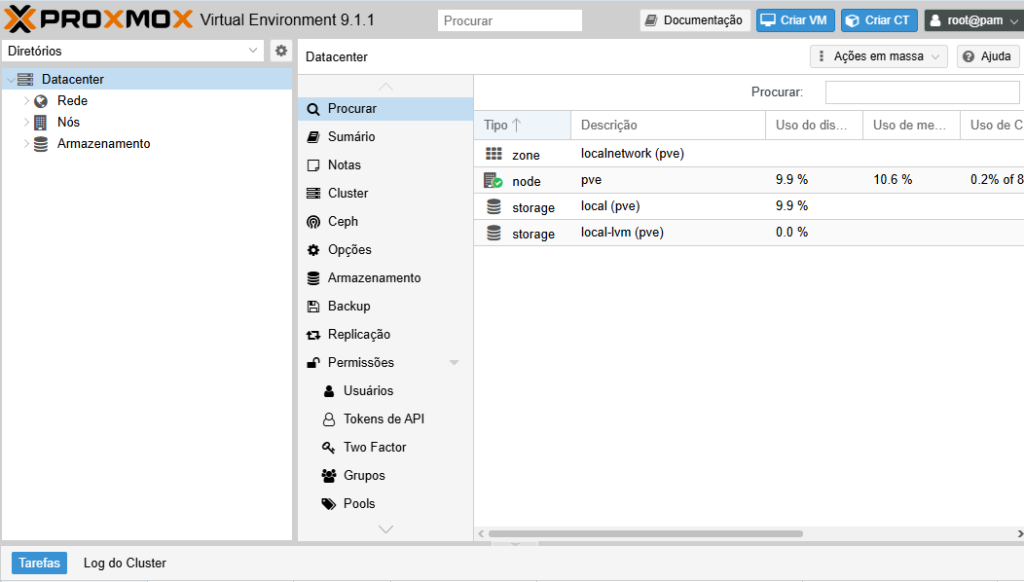
Neste tutorial, estarei demonstrando como instalar o OPN Sense 26.1
Estou usando uma máquina virtual com as seguintes configurações:
Maquina virtual:
4 GB RAM
2 Placas de rede (Entrada / Saída)
30 GB Disco
1 Proc com 2 cores
A primeira placa de rede será LAN e a segunda placa de rede será para WAN.
Acesse o site opnsense.org/download para download ou com o link abaixo.
Link para download do ISO/Mídia: https://pkg.opnsense.org/releases/26.1
Estou usando no tutorial o arquivo: OPNsense-26.1.6-dvd-amd64.iso

Configure o Boot para ler o arquivo ISO.
Após o boot será iniciado e será reconhecido as placas de rede LAN (Saída) e WAN (Entrada)
A primeira placa de rede será LAN e a segunda placa de rede será para WAN.
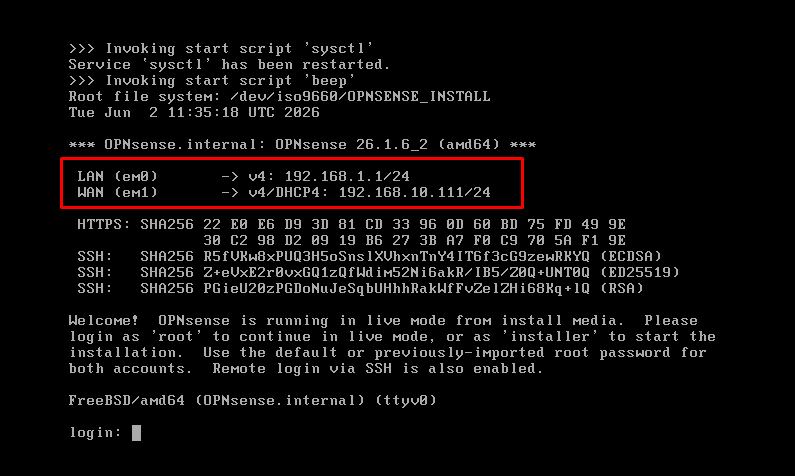
No campo LOGIN você irá digitar: installer

Na senha: opnsense
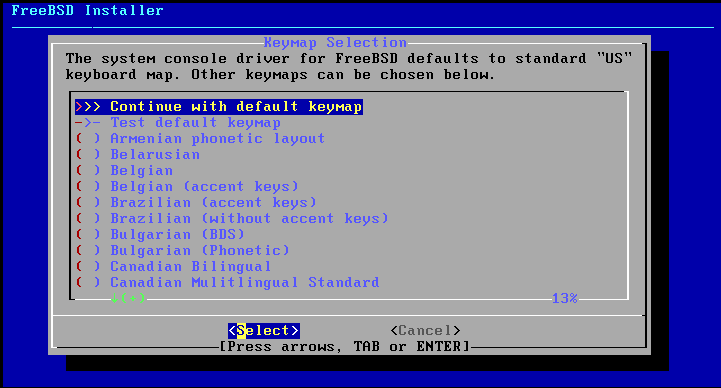
Configure o Idioma
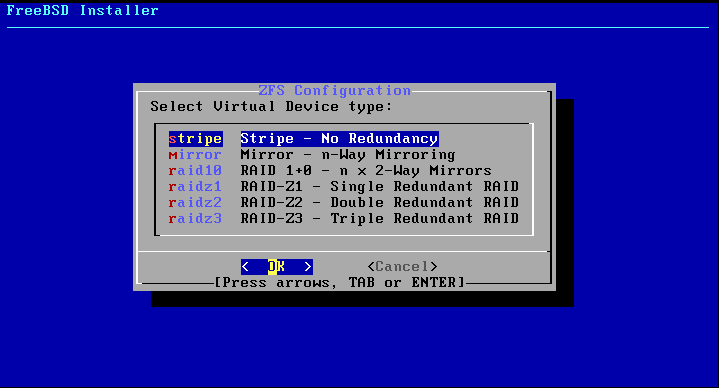
Você pode configurar a redundância de discos (normalmente em instalações físicas), no meu caso por ser máquina virtual ou deixar o básico (Stripe).
Selecione o tipo de instalação, estou utilizando o ZFS.
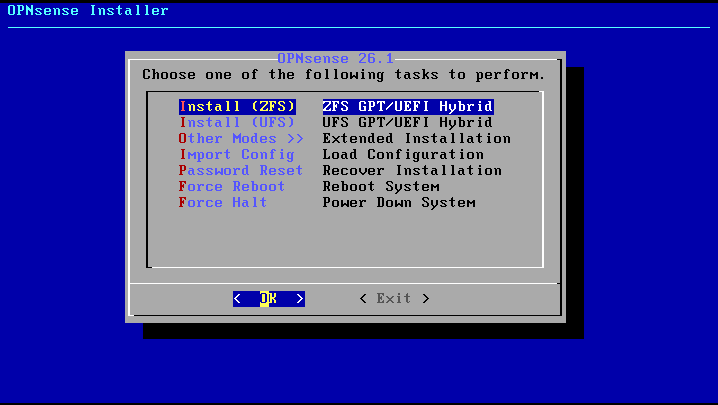
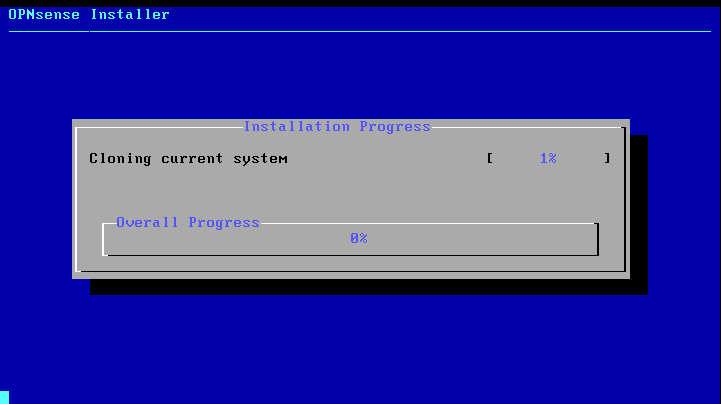
Confirme que os dados serão apagados do disco atual e em seguida será inicializada.
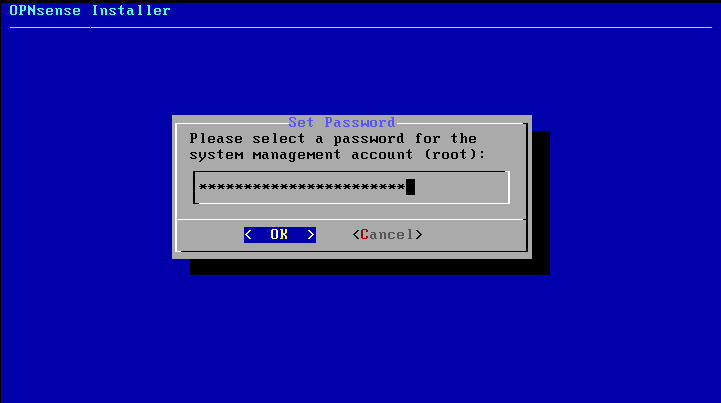
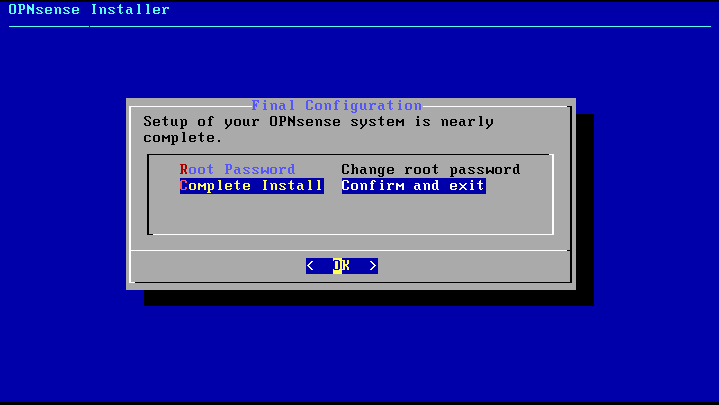
No próximo passo atualize a senha root e
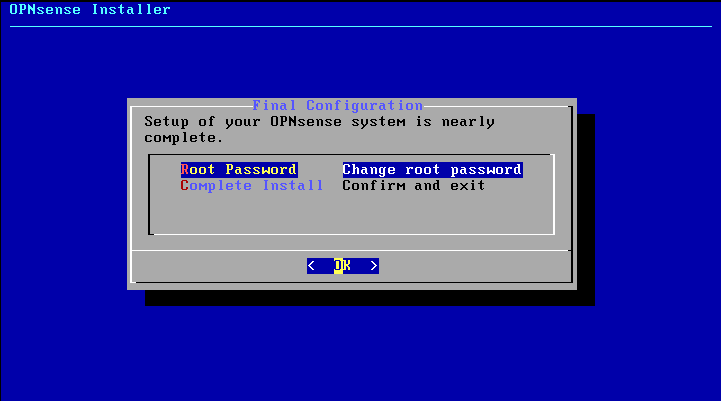
Siga para completar a instalação
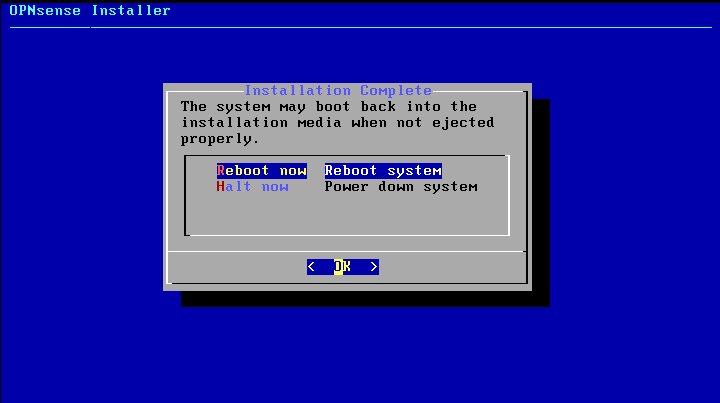
Reinicie o sistema
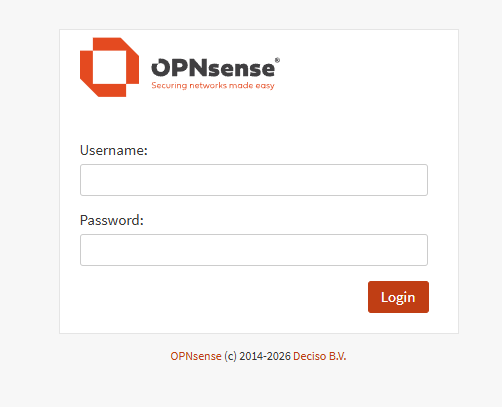
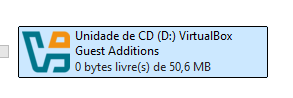
Após ligar a máquina virtual, no menu superior selecione Dispositivos, e vá em Inserir imagem de CD dos adicionais para Convidado.
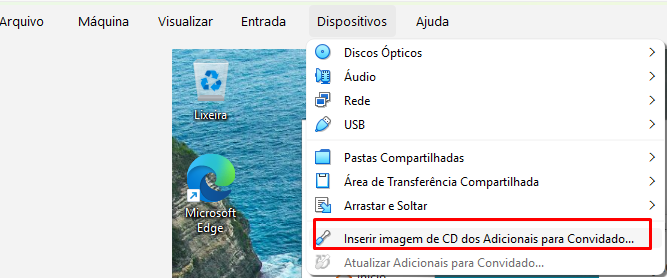
Será criado um disco de instalação, caso não abra automaticamente, vá em Meu Computador e procure o disco.
Em seguida, instale.
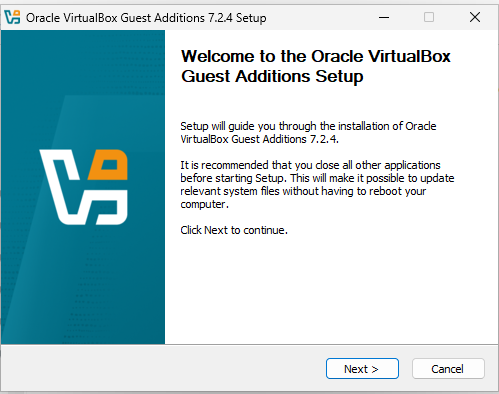
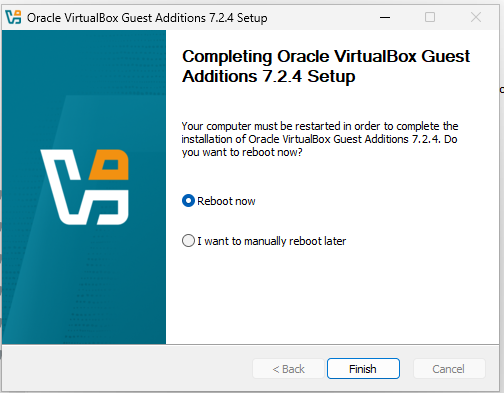
Após a instalação, reinicie a VM para carregar o plugin.

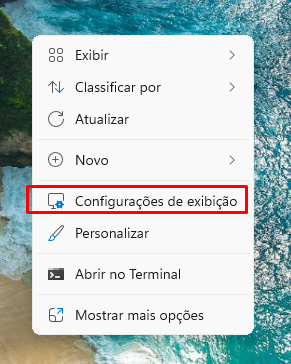
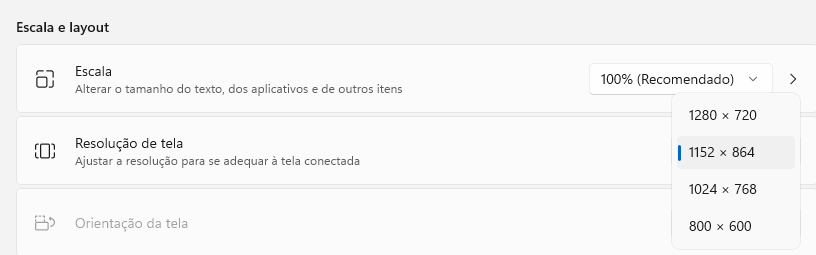
Após ligar novamente, acesse a configuração de exibição e ajuste a resolução.
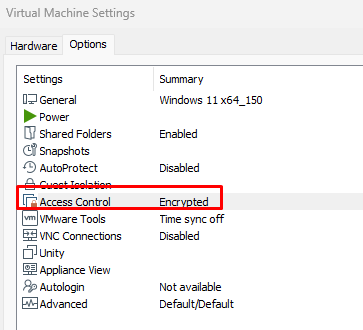
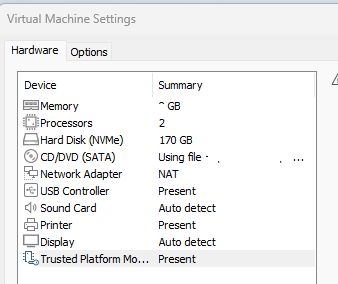
Para habilitar o vTPM em uma VM existente, siga os passos:
-Abra o VMware Workstation, selecione a máquina virtual desejada e vá para VM > Settings.
-Na aba Options, selecione Access Control.
-Clique em Encrypt e selecione a opção de criptografia, definindo uma senha.
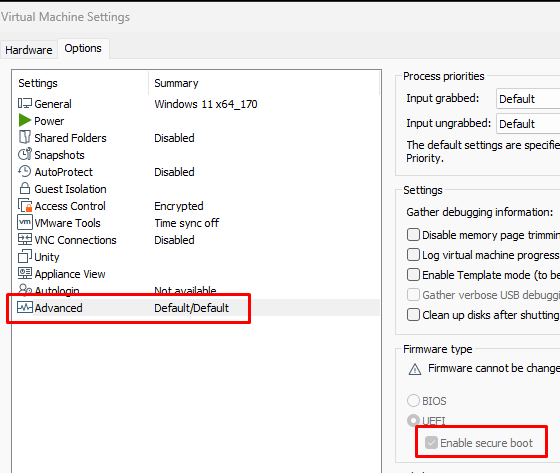
-Clique em Advanced e marque a opção UEFI e Enable Secure Boot (se disponível).
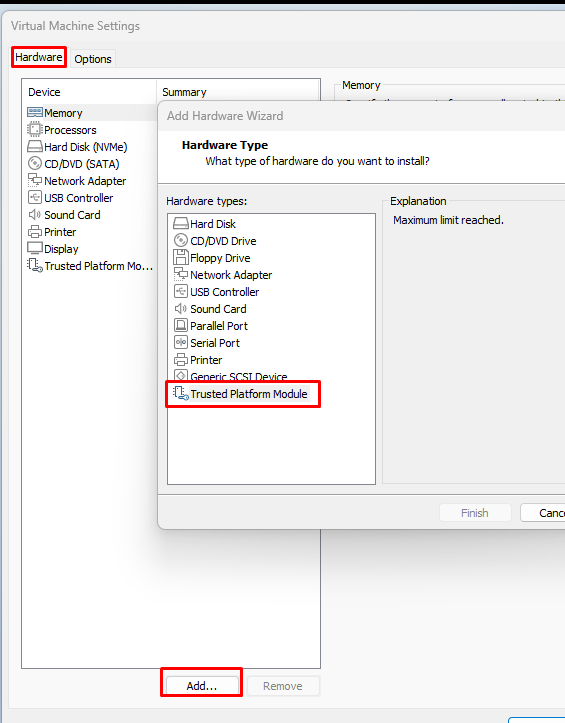
-Na aba Hardware, clique em Add e selecione Trusted Platform Module.
-Clique em Finish e depois em OK.
Olá, neste post vou mostrar como acessar a um servidor SSH através do MacBook.
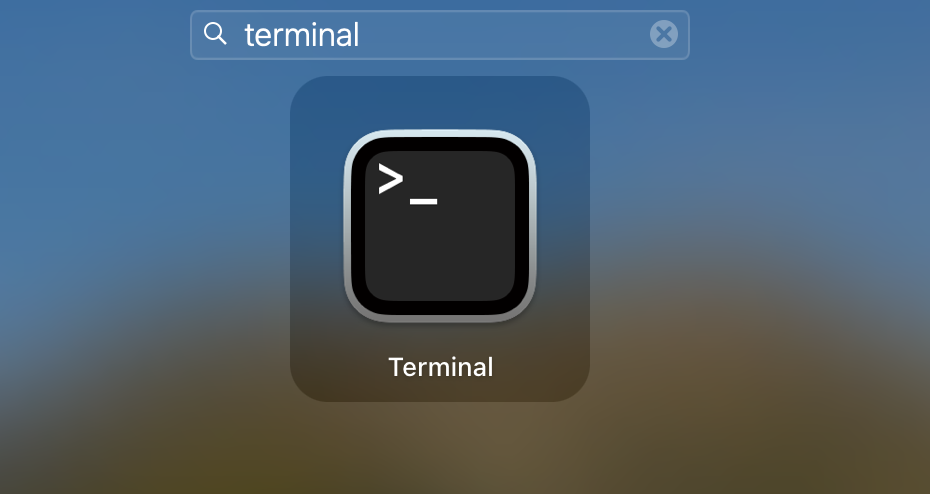
Procure pelo aplicativo (Terminal), ao acessar será aberto em linha de comando.
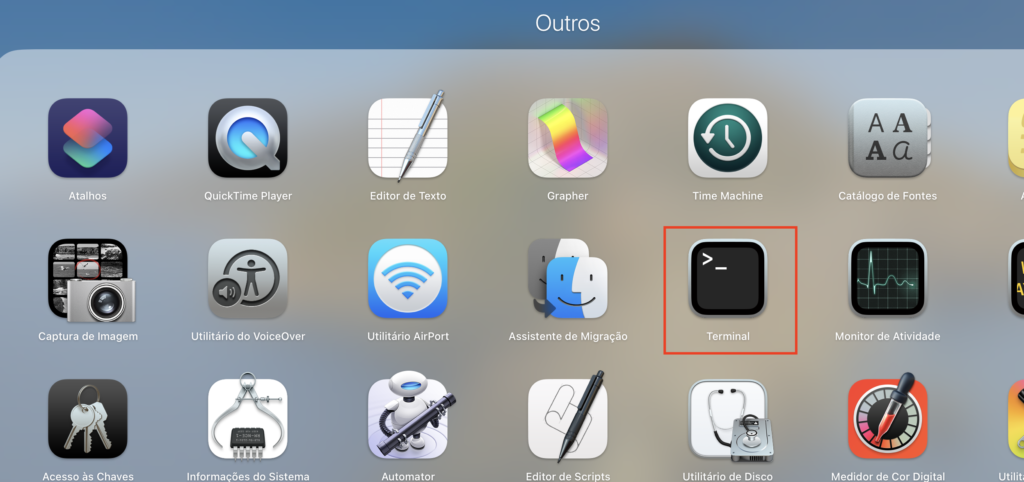
Para acessar um computador ou servidor através do SSH, digite ssh usuario@ip-do-servidor e tecle ENTER.
Em seguida será solicitado a senha, basta digitar a senha e estará conectado ao host por SSH.
Exemplo de acesso SSH pelo terminal.

Caso a porta SSH seja diferente da porta padrão que é a 22, você pode incluir (-p 23) para indicar a porta para a conexão.
Exemplo:
ssh usuario@ip-do-servidor -p 222
Para desconectar/sair da sessão, digite no terminal EXIT.
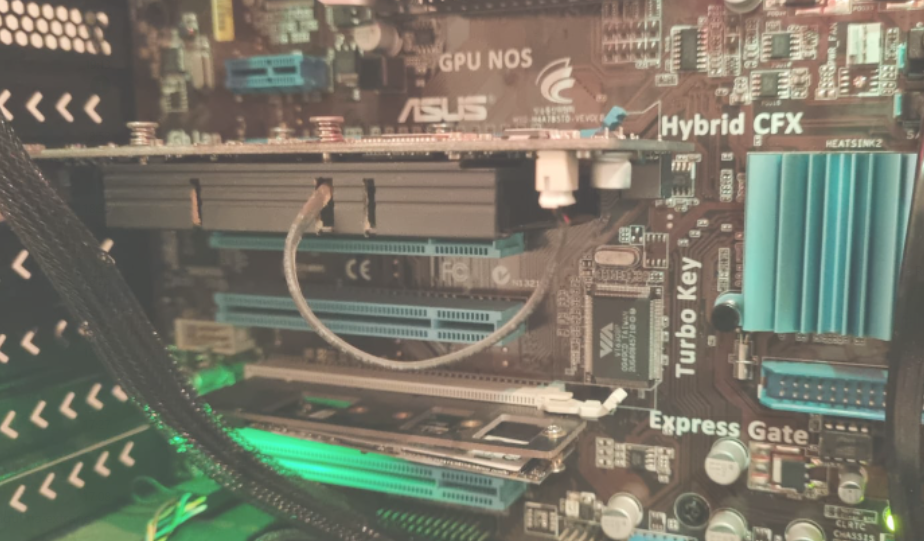
M.2 NVMe SSD NGFF Compatible with PCIE3.0 X16 Placa Adaptadora Conversor de Cartão de Expansão M Chave Cartão de Interface Suporte PCI Express 3.0 x4 2230-2280 Tamanho M.2
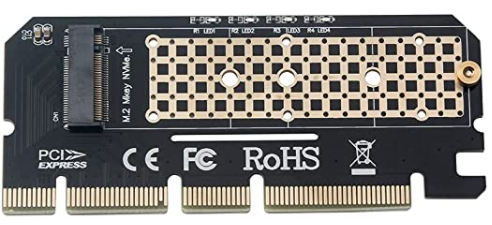
Fiz a instalação em uma placa mãe antiga modelo ASUS M4.
Instalei um SSD 1 TB e funcionou normalmente, só não consegui usar como HD primário.
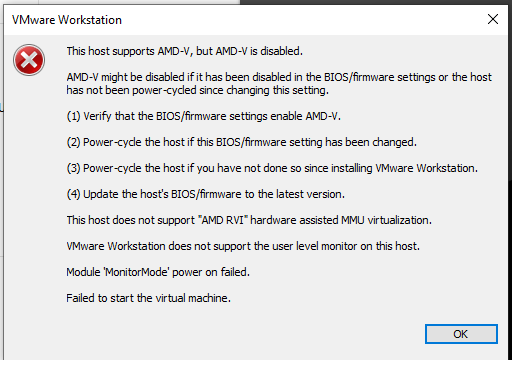
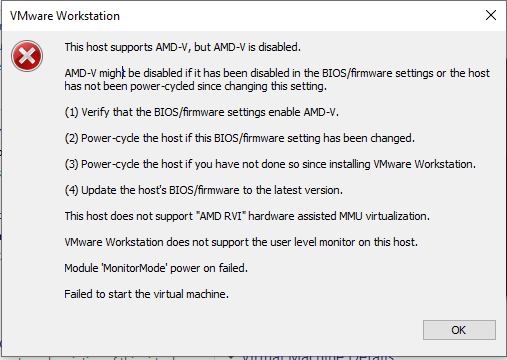
VMware Workstation Pro – This host supports AMD-V, but AMD-V is disabled
Esta mensagem indica que o suporte a virtualização está desabilitado.
Para habilitar é necessário reiniciar o computador, acessar a BIOS e ativar o recurso AMD-V.
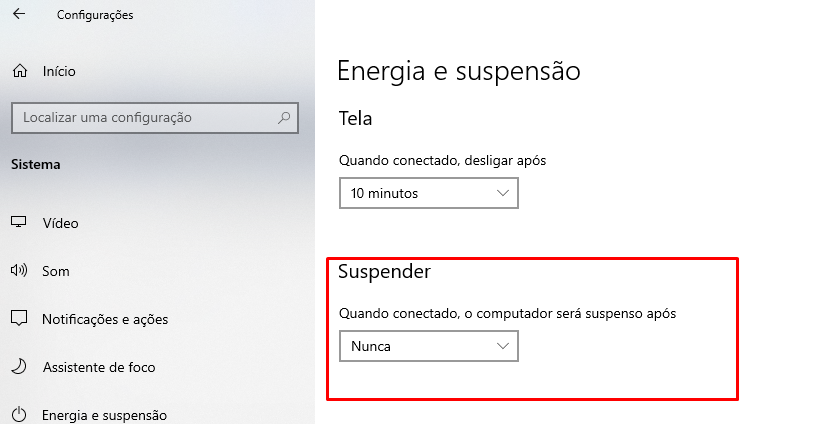
Utilizo máquinas virtuais há muito tempo (virtual box, vmware player), e uma situação muito comum é a máquina virtual fechar após algum tempo. Isso ocorre devido a configuração do tempo de inatividade configurada e para corrigir é bem fácil.
Pesquise e localize a opção de Configurações de energia e suspensão (imagem abaixo)
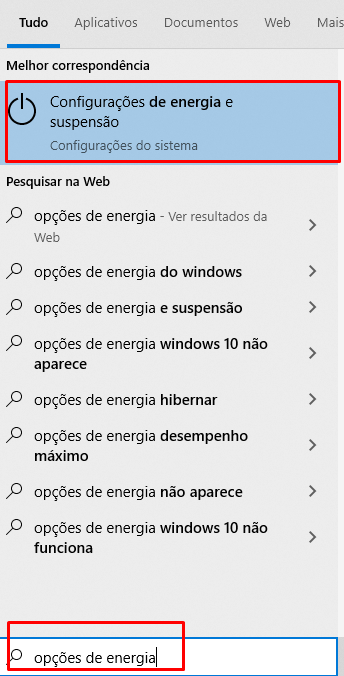
Na tela de configuração, localize a opção SUSPENDER, e altere para NUNCA, desta forma a máquina virtual ficará sempre ligada.
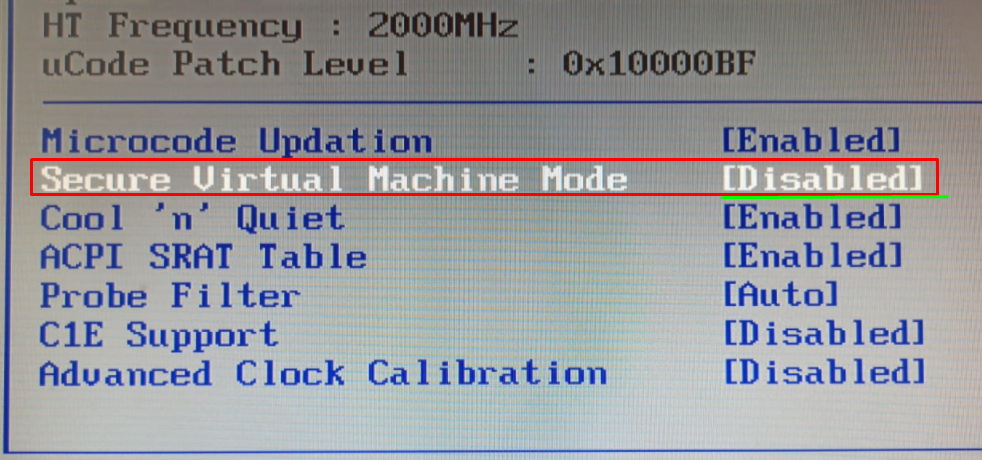
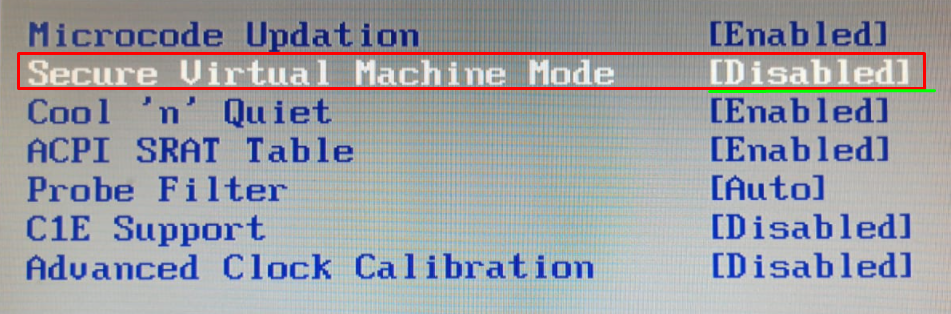
Para resolver o erro “This host supports AMD-V, but AMD-V is disabled.”, no VMware, você precisa reiniciar o computador e acessar a bios.
Reinicie o computador e pressione a tecla corresponde para acessar a bios(setup), em seguida acesse as configurações avançadas e habilite o a opção (Secure Virtual Machine Mode) = Enable.
Obs.: A tecla pode variar de computador/notebook e fabricantes. Normalmente em computadores (desktop) a tecla é DELETE, ou F10. Já em notebook, varia entre as teclas F2, F10, F12.
Salve as alterações e feche a bios, após o computador reiniciar é só você ativar suas VM’s.