Rode o comando com usuário Zimbra
su zimbra
zmprov sp admin@seudominio.com.br suasenha

Rode o comando com usuário Zimbra
su zimbra
zmprov sp admin@seudominio.com.br suasenha
PHP LDAP – Autenticação de usuários
Olá pessoal, neste artigo de hoje estarei abordando a conexão/autenticação de usuários PHP via LDAP. (pode ser usada para autenticar no Active Directory do windows server), criar um login unificado.
Está conexão será utilizada em uma abordagem para projeto de criação de Intranet Corporativa básica, com poucas funcionalidades e que poderá ser aprimoradas conforme as necessidades surgirem.
O que é LDAP?
https://pt.wikipedia.org/wiki/LDAP
Uma utilização comum do LDAP é fornecer um “logon único” onde uma senha para um usuário é compartilhada entre muitos serviços, como a aplicação de um código de login da companhia para páginas web (de forma que a equipe loga apenas uma vez aos computadores da companhia e então são automaticamente logadas na intranet da companhia).
1º Passo – O primeiro passo é a configuração do PHP .
PHP LDAP
http://php.net/manual/pt_BR/book.ldap.php
Localize o arquivo php.ini dentro do diretório de instalação do servidor web (apache), e em seguida abra usando um editor de texto(notepad, edit plus, sublime…).
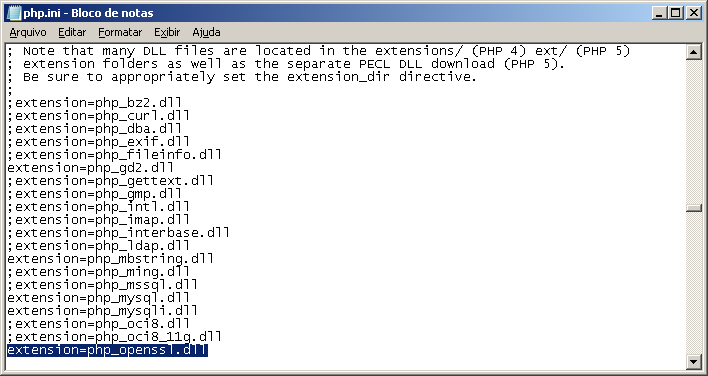
Encontre a linha ;extension=php_ldap.dll e remova o (;)ponto e vírgula no inicio, salve, feche e reinicie o serviço do servidor web (apache)
2º Passo – Criação do arquivo de conexão
Hoje vou mostrar como configurar o wamp server e preparar o ambiente de trabalho.
Testes realizados com o WAMP 2.4
WampServer 2.4 – Windows 32 Bits
Apache : 2.4.4
MySQL : 5.6.12
PHP : 5.4.16
PHPMyAdmin : 4.0.4
SqlBuddy : 1.3.3
XDebug : 2.2.3
Link para download:
http://sourceforge.net/projects/wampserver/files/WampServer%202/Wampserver%202.4/
Para trabalhar com vhosts temos que adicionar no arquivo hosts os alias com o nome do computador e os sites que você irá trabalhar, segue exemplo abaixo;
C:\Windows\System32\drivers\etc\hosts
127.0.0.1 localhost
127.0.0.1 nome-pc
127.0.0.1 meusite.local
127.0.0.1 meusite.dev
Na sequencia precisamos configurar o Apache para trabalhar com vhosts.
Localizar o arquivo httpd.conf
C:\wamp\bin\apache\Apache2.4.4\conf\httpd.conf
Descomentar as linhas abaixo
#LoadModule vhost_alias_module modules/mod_vhost_alias.so
LoadModule vhost_alias_module modules/mod_vhost_alias.so
#Include conf/extra/httpd-vhosts.conf
Include conf/extra/httpd-vhosts.conf
#LoadModule rewrite_module modules/mod_rewrite.so
LoadModule rewrite_module modules/mod_rewrite.so
Agora iremos editar o arquivo httpd-vhosts.conf, adicionando os alias de domínios que informamos no arquivo hosts.
C:\wamp\bin\apache\Apache2.4.4\conf\extra\httpd-vhosts.conf
Acrescentar as linhas abaixo
<VirtualHost localhost:80>
ServerAdmin mail@mail.com
DocumentRoot “C:/wamp/www”
ServerName localhost
ServerAlias localhost
ErrorLog “logs/localhost-error.log”
CustomLog “logs/localhost-access.log” common
</VirtualHost>
<VirtualHost nome-pc:80>
ServerAdmin mail@mail.com
DocumentRoot “C:/wamp/www”
ServerName nome-pc
ServerAlias nome-pc
ErrorLog “logs/nome-pc-error.log”
CustomLog “logs/nome-pc-access.log” common
</VirtualHost>
<VirtualHost meusite.local:80>
ServerAdmin mail@mail.com
DocumentRoot “C:/wamp/www/meusite.local”
ServerName meusite.local
ServerAlias meusite.local
ErrorLog “logs/meusite.local-error.log”
CustomLog “logs/meusite.local-access.log” common
</VirtualHost>
<VirtualHost meusite.dev:80>
ServerAdmin mail@mail.com
DocumentRoot “C:/wamp/www/meusite.dev”
ServerName meusite.dev
ServerAlias meusite.dev
ErrorLog “logs/meusite.dev-error.log”
CustomLog “logs/meusite.dev-access.log” common
</VirtualHost>
Após acrescentar os dados, salvar o arquivo e reiniciar os serviços do wamp server, e acessar os endereços configurados;
http://localhost

http://meusite.dev
http://meusite.local
Precisando fazer o backup de mais de 20GB de arquivos de um site de fotos utilizando o FTP, me deparei com o problema”Tempo”, pois levaria em média de 8 a 12 horas para conseguir salvar todas as pastas, pois a maioria dos servidores FTP são configurados para o sincronismo de mais ou menos 12 arquivos simultaneamente, o que impede ir mais rápido.
Solução: Utilizando o Gerenciador de Arquivos do CPANEL, fiz a compactação das pastas que era separadas por ano (2005,2006,2007,…), levou em média 3 minutos a cada 4GB de dados.
Na sequencia fiz o download da pasta compactada, com uma banda de 10MB consegui baixar em tempo hábil, mais rápido e eficiente do que o FTP.

Como instalar Apache, MySQL e PHP (LAMP) no CentOS 6.3
30/09/2012
Neste artigo vou descrever a maneira mais simples e rapida para configurar um servidor LAMP Apache, MySQL e PHP
Instalar o Apache
yum install httpd
instalar MySQL
yum install mysql-server
Iniciar o serviço do MySQL
service mysqld start
mysql_secure_installation
yum install php php-mysql
chkconfig httpd on
chkconfig mysqld on
service http start
A configuração é bem rápida e de grande utilidade,
pois alterando a porta padrão você evita que as pessoas tentem ficar acessando seu servidor.
Localize e abra o arquivo de configuração
vi /etc/ssh/sshd_conf
Descomente a linha
#Port 22
Port 2222
Você também poderá configurar mais de uma porta de acesso,
acrescentando outra linha com a porta desejada, conforme abaixo. Isto ajuda quando precisa fazer manutenções remotas em redes de terceiros onde algumas portas são bloqueadas.
Port 2222
Port 5555
e reinicie o serviço.
/etc/init.d/sshd restart
ou
service sshd restart
Não esqueça de configurar seu firewall para liberar o acesso a nova porta configurada.
iptables -A INPUT -m state –state NEW -m tcp -p tcp –dport 2222 -j ACCEPT
iptables -A INPUT -p tcp -m state –state NEW -m tcp –dport 22 -j ACCEPT
Salvar a regra no firewall
/sbin/service iptables save
/etc/init.d/iptables restart
ou
service iptables restart
http://wiki.centos.org/HowTos/Network/SecuringSSH
Agora é so abrir o Putty e conectar!
PHP – Upload de arquivos
Para upload maiores de 2MB, localizar e editar o arquivo php.ini.
http://php.net/file-uploads
file_uploads = On
Diretório temporário para upload de arquivos HTTP (vai usar o padrão do sistema, se não especificado).
http://php.net/upload-tmp-dir
upload_tmp_dir = “e :/ wamp / tmp”
O tamanho máximo permitido para arquivos enviados.
http://php.net/upload-max-filesize
upload_max_filesize = 2M
Tamanho máximo de dados POST que o PHP irá aceitar.
http://php.net/post-max-size
post_max_size = 8M
Configurando conexão com PHP + Oracle usando CentOS 6.3 / Red Hat 6.3
Neste artigo vou descrever a maneira mais simples e rapida para configurar o PHP para suporte com Oracle.
Antes de iniciar é necessário ter alguns pacotes básicos instalados;
1 | # yum install gcc gcc-c++ autoconf libaio |
Instalar o servidor web Apache
O comando abaixo instala o servidor web apache.
1 | # yum -y install httpd |
Configure para iniciar junto co o boot
Agora configuramos o apache para iniciar junto com o boot.
1 | # chkconfig httpd on |
Instalar o PHP
Instalando o PHP
1 | # yum -y install php php-devel php-pear |
Para instalar todas as bibliotecas do PHP – esta etapa não é obrigatoria
O comando abaixo instala todas as extensões disponíveis para o PHP
1 | # yum -y install php* |
Configurar o SELINUX
Agora vamos desabilitar SELINUX para não interferir no servidor httpd
1 2 3 | /etc/sysconfig/selinux # SELINUX=disabled |
Instalar o Oracle client
Agora precisamos baixar o client do oracle no site Oracle.com é necessário fazer um cadastro rápido e gratuito.
Lembrando que você deve baixar de acordo com a arquitetura i686 ou x64
O comando abaixo instala os pacotes RPM.
x86_64
oracle-instantclient11.2-basic-11.2.0.3.0-1.x86_64.rpm
oracle-instantclient11.2-devel-11.2.0.3.0-1.x86_64.rpm
1 2 | # rpm -ivh oracle-instantclient11.2-basic-11.2.0.3.0-1.x86_64.rpm # rpm -ivh oracle-instantclient11.2-devel-11.2.0.3.0-1.x86_64.rpm |
i686/i386
oracle-instantclient11.2-basic-11.2.0.1.0-1.i386.rpm
oracle-instantclient11.2-devel-11.2.0.1.0-1.i386.rpm
1 2 | # rpm -ivh oracle-instantclient11.2-basic-11.2.0.1.0-1.i386.rpm # rpm -ivh oracle-instantclient11.2-devel-11.2.0.1.0-1.i386.rpm |
Agora é necessário setar a variável D_LIBRARY_PATH para o caminho da instalação do oracle client, que será carregado durante a Instalação do OCI8
1 2 | # export LD_LIBRARY_PATH=/usr/lib/oracle/ # export LD_LIBRARY_PATH=/usr/lib64/oracle/ |
PHP – Instalação das extensões PECL
http://php.net/manual/pt_BR/install.pecl.php
Instalar o OCI – http://pecl.php.net/package/oci8
1 | # pecl install oci8 |
Quando for solicitado o caminho do oracle_home, pressione enter caso tenha usado o comando export LD_LIBRARY_PATH apontando para o caminho do oracle client ou informar o caminho da instalação
Lembrando que tem diferença entre as plataformas i686 e x64(de acordo com a versão de plataforma e client do oracle usados)
Para suporte
http://php.net/manual/pt_BR/install.pecl.php
Editar o arquivo php.ini
1 | # /etc/php.ini |
Acrescentar a linha
1 | # extension=oci8.so |
reiniciar o host
1 | # reboot |
após reiniciar crie um arquivo phpinfo.php
1 | <!--?php phpinfo(); ?--> |
Se tudo ocorreu bem deverá aparecer o modulo OCI conforme a imagem abaixo
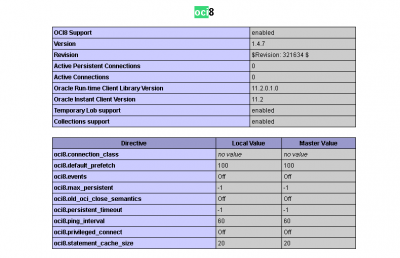
1 2 3 4 5 6 7 8 9 10 | When running the CLI version of PHP from the command line, you may receive errors like the following: [root@myserver /root]$ php -v PHP Warning: Module 'pcre' already loaded in Unknown on line 0 PHP Warning: PHP Startup: Unable to load dynamic library '/usr/local/php5/lib/php/extensions/no-debug-non-zts-20060613/spl.so' - /usr/local/php5/lib/php/extensions/no-debug-non-zts-20060613/spl.so: Undefined symbol "pcre_exec" in Unknown on line 0 PHP Warning: Module 'SimpleXML' already loaded in Unknown on line 0 PHP Warning: Module 'session' already loaded in Unknown on line 0 PHP Warning: Module 'exif' already loaded in Unknown on line 0 PHP 5.2.3 (cli) (built: Jun 14 2007 15:29:17) Copyright (c) 1997-2007 The PHP Group Zend Engine v2.2.0, Copyright (c) 1998-2007 Zend Technologies |
Como resolver?
-Verifique se desabilitou o SELINUX após a configuração é necessário reiniciar o host.
Atualizado em 28/04/2018
Para instalar o suporte para PHP 5.4 no Linux CentOS 7
pecl install oci8-2.0.12
Extra: Quando tiver problemas para conexão pelo SQL PLUS (sqlplus command not found on Linux)
(para usar o SQLPLUS)
# yum install glibc.i686
Você pode abrir o SQLPLUS para testar a conexão com o banco de dados
Digite no terminal o comando sqlplus
# sqlplus
Para descobrir o diretorio de instalação do Oracle
#find / -name sqlplus -print
Resultado será parecido com:
# /u01/app/oracle/product/database/bin/sqlplus
Execute o comando para indicador o local
ORACLE_HOME=/u01/app/oracle/product/database
export ORACLE_HOME
PATH=$PATH:$ORACLE_HOME/bin
export PATH
Instalando CentOS 6.2 x86_64
Neste artigo de hoje vou mostrar como instalar e fazer as configurarações iniciais do centOS 6.2 x86_64, neste servidor será instalado o Oracle 11g R2, para replicação do ambiente principal que esta no Red Hat 6.2 x86_64.
Estou usando um ambiente cloud, com as seguintes configurações;
Processador Intel Xeon E5620 2.40GHz
8 Core’s
12 GB ram
1 Placa de rede (Gigabyte)
300 GB de espaço
Antes de iniciarmos precisamos fazer download do centos, acesse o link e baixe de onde preferir.
Baixe a versão x86_64
Links para donwloads
http://www.centos.org/
http://www.centos.org/modules/tinycontent/index.php?id=15
Mãos na massa!!!!
Nesta primeira tela do boot selecione a opçao install
Escolha o idioma de sua preferencia.
Selecione o seu tipo de teclado.
Tipo de armazenamento (estou usando disco local, caso esteja usando armazenamenro em storage selecione o outro tipo.)
Informe o nome para o host.
Fuso horário.
Informe uma senha para usuário root e confirme.
Marque a opção para criar personalizado e prosiga.
Recomendações do DBA para criação do swap
1024 MB até 2048 – Calcular espaço do Swap 1.5 X RAM
2049 MB até 16 GB – Calcular espaço do Swap 1 X RAM
maior que 16 GB – Espaço do Swap 16 GB
Vou criar a partição swap com o tamanho equivalente q quantidade de memória ram disponivel, no meu caso tenho 12 GB, então vou criar uma partiçao com 122888 MB (1024*12).
Agora crie uma outra partição, com o ponto de montagem / (barra) e marque para utilizar o espaço restante.
Aguarde o processo de formatação, levará alguns minutos até a próxima tela.
Nesta etapa o instalador copia os arquivos e faz as configurações Pós-Instalação automaticamente, é so aguardar….
A tela abaixo mostra que finalizamos a primeira etapa (instalação), agora vamos fazer as configurações iniciais.
Nesta será criado um outro usuário (informe um usuário e senha).
Informe a data e hora.
Kdump – Após configurar o kdump reinicie o host.
Quando reiniciar a primeira configuração a ser feita é liberar o acesso SSH ao servidor(essencial para configurar remotamente de outros computadores.).
para habilitar o SSH digite o comando no terminal.
#chkconfig sshd on
Agora inicie o serviço.
#service sshd start
Em seguida vamos configurar a placa de rede.
Logue como root, e no terminal digite #ifconfig, anote o endereço MAC.
#ifconfig
Agora acesse o diretório network-scripts
#cd /etc/sysconfig/network-scripts
crie um arquivo com o nome ifcfg-eth0
#vi ifcfgeth0
Dentro do arquivo deverá conter as informações como abaixo(altere conforme sua rede)
#ENDEREÇO MAC
HWADDR=00:00:00:00:00:00
TYPE=Ethernet
BOOTPROTO=none
#IP DO HOST
IPADDR=192.168.1.19
#MASCARA
PREFIX=24
#GATEWAY
GATEWAY=192.168.1.6
#SERVIDORES DNS DA SUA REDE
DNS1=192.168.1.2
DNS1=192.168.1.9
DEFROUTE=yes
IPV4_FAILURE_FATAL=yes
IPV6INIT=no
#NOME DA CONEXAO
NAME=eth0
#ATIVA PLACA DE REDE NO BOOT
ONBOOT=yes
Salve o arquivo e reinicie o servidor para aplicar as alterações.
no terminal digite o comando abaixo para atualizar os pacotes do servidor(esta etapa demora um pouco dependendo da sua velocidade com a internet).
#yum update -y
Vamos configurar o arquivo hosts
#vi /etc/hosts
Acrescente a linha no final do arquivo conforme o endereço IP que você informou durante a instalação e nome do host.
192.168.1.19 srv06.seudomnio.com srv06
Agora vamos desativar o SELINUX, edite o arquivo /etc/selinux/cofig
#vi etc/selinux/config
Altere de enforcing para disable
SELINUX=disabled
Agora vamos configurar os pré-requisitos para instalaçao do oracle 11g R2
Vamos editar o arquivo /etc/sysctl.conf e setar os parâmetros do kernel.
kernel.shmall = 2097152
kernel.shmmax = 536870912
kernel.shmmni = 4096
kernel.sem = 250 32000 100 128
fs.file-max = 6815744
fs.aio-max-nr = 1048576
fs.suid_dumpable = 1
net.ipv4.ip_local_port_range = 9000 65500
net.core.rmem_default = 262144
net.core.rmem_max = 4194304
net.core.wmem_default = 262144
net.core.wmem_max = 1048576
Em seguida vamos instalar os pacotes necessários para instalação do oracle.
Estes pacotes estão no diretório Packages da midia de instalação
Você poderá instalar pacote por pacote com o comando rpm -ivh nome-pacote ou pelo YUM
Veja abaixo a lista dos pacotes a serem instalados:
yum install -y gnome-icon-theme-2.28.0-2.el6.noarch
yum install -y sgml-common-0.6.3-32.el6.noarch
yum install -y dmz-cursor-themes-0.4-4.el6.noarch
yum install -y libstdc++-devel-4.4.4-13.el6.x86_64
yum install -y kernel-headers-2.6.32-71.el6.x86_64
yum install -y elfutils-libelf-devel-0.148-1.el6.x86_64
yum install -y libgcc-4.4.4-13.el6.i686
yum install -y nss-softokn-freebl-3.12.7-1.1.el6.i686
yum install -y glibc-2.12-1.7.el6.i686
yum install -y mpfr-2.4.1-6.el6.x86_64
yum install -y libXt-1.0.7-1.el6.x86_64
yum install -y libXmu-1.0.5-1.el6.x86_64
yum install -y libXxf86misc-1.0.2-1.el6.x86_64
yum install -y libXxf86vm-1.1.0-1.el6.x86_64
yum install -y libaio-0.3.107-10.el6.i686
yum install -y libstdc++-4.4.4-13.el6.i686
yum install -y ncurses-libs-5.7-3.20090208.el6.i686
yum install -y readline-6.0-3.el6.i686
yum install -y libICE-1.0.6-1.el6.i686
yum install -y xorg-x11-xauth-1.0.2-7.1.el6.x86_64
yum install -y cpp-4.4.4-13.el6.x86_64
yum install -y libtool-ltdl-2.2.6-15.5.el6.x86_64
yum install -y unixODBC-2.2.14-11.el6.x86_64
yum install -y ppl-0.10.2-11.el6.x86_64
yum install -y cloog-ppl-0.15.7-1.2.el6.x86_64
yum install -y libmcpp-2.7.2-4.1.el6.x86_64
yum install -y mcpp-2.7.2-4.1.el6.x86_64
yum install -y xorg-x11-server-utils-7.4-15.el6.x86_64
yum install -y compat-db42-4.2.52-15.el6.x86_64
yum install -y compat-db43-4.3.29-15.el6.x86_64
yum install -y libdmx-1.1.0-1.el6.x86_64
yum install -y libXxf86dga-1.1.1-1.el6.x86_64
yum install -y libXv-1.0.5-1.el6.x86_64
yum install -y libIDL-0.8.13-2.1.el6.x86_64
yum install -y ORBit2-2.14.17-3.1.el6.x86_64
yum install -y GConf2-2.28.0-6.el6.x86_64
yum install -y libbonobo-2.24.2-4.el6.x86_64
yum install -y gtk2-engines-2.18.4-5.el6.x86_64
yum install -y shared-mime-info-0.70-4.el6.x86_64
yum install -y libdaemon-0.14-1.el6.x86_64
yum install -y avahi-0.6.25-8.el6.x86_64
yum install -y avahi-glib-0.6.25-8.el6.x86_64
yum install -y gnome-vfs2-2.24.2-6.el6.x86_64
yum install -y libtool-ltdl-2.2.6-15.5.el6.i686
yum install -y unixODBC-2.2.14-11.el6.i686
yum install -y libuuid-2.17.2-6.el6.i686
yum install -y libSM-1.1.0-7.1.el6.i686
yum install -y libXau-1.0.5-1.el6.i686
yum install -y xorg-x11-utils-7.4-8.el6.x86_64
yum install -y compat-libstdc++-33-3.2.3-69.el6.x86_64
yum install -y celt051-0.5.1.3-0.el6.x86_64
yum install -y libXp-1.0.0-15.1.el6.x86_64
yum install -y libxcb-1.5-1.el6.i686
yum install -y libX11-1.3-2.el6.i686
yum install -y libXext-1.1-3.el6.i686
yum install -y ConsoleKit-x11-0.4.1-3.el6.x86_64
yum install -y libXi-1.3-3.el6.i686
yum install -y xorg-x11-xinit-1.0.9-13.el6.x86_64
yum install -y libXtst-1.0.99.2-3.el6.i686
yum install -y libXt-1.0.7-1.el6.i686
yum install -y compat-libstdc++-33-3.2.3-69.el6.i686
yum install -y glibc-headers-2.12-1.7.el6.x86_64
yum install -y glibc-devel-2.12-1.7.el6.x86_64
yum install -y gcc-4.4.4-13.el6.x86_64
yum install -y compat-gcc-34-3.4.6-19.el6.x86_64
yum install -y gnome-themes-2.28.1-6.el6.noarch
yum install -y system-icon-theme-6.0.0-2.el6.noarch
yum install -y system-gnome-theme-60.0.2-1.el6.noarch
yum install -y ncurses-devel-5.7-3.20090208.el6.x86_64
yum install -y libgnome-2.28.0-11.el6.x86_64
yum install -y gcc-c++-4.4.4-13.el6.x86_64
yum install -y readline-devel-6.0-3.el6.x86_64
yum install -y glibc-devel-2.12-1.7.el6.i686
yum install -y compat-db-4.6.21-15.el6.x86_64
yum install -y unixODBC-devel-2.2.14-11.el6.i686
yum install -y unixODBC-devel-2.2.14-11.el6.x86_64
yum install -y libaio-devel-0.3.107-10.el6.i686
yum install -y libaio-devel-0.3.107-10.el6.x86_64
yum install -y compat-gcc-34-c++-3.4.6-19.el6.x86_64.rpm
yum install -y compat-li*
yum install -y elfu*
yum install -y gcc-c++ pdksh*
yum install -y gcc
yum install -y compat*
yum install -y pdksh*
# yum install -y unixODBC.i686
# yum install -y unixODBC-devel.i686
# yum install -y unixODBC-devel
http://blog.fabianobento.com.br/downloads/pdksh-5.2.14-12.i386.rpm
http://blog.fabianobento.com.br/downloads/pdksh-5.2.14-21.x86_64.rpm
Agora seu servidor está pronto para receber a instalação do oracle.
Contate seu DBA para criar o diretório da instalação, configurar os usuários, permissões e parametros do Oracle.
Posts relacionados
Instalando e Configurando o VNC no Red Hat 6.2 / CentOS 6.2
http://blog.fabianobento.com.br/2012/05/instalando-configurando-vnc-red-hat-6-2/
Habilitando ambiente X na inicialização do Red Hat 6.2 / CentOS 6.2
http://blog.fabianobento.com.br/2012/05/habilitando-ambiente-na-inicializacao-red-hat-6-2/
Instalando o Oracle Database 11g Release 2 (11.2) no Red Hat 6.2 – Resolvendo dependencias
http://blog.fabianobento.com.br/2012/05/instalando-oracle-database-11g-release-2-11-2-red-hat-6-2/