Instalação do Oracle Linux 7.0
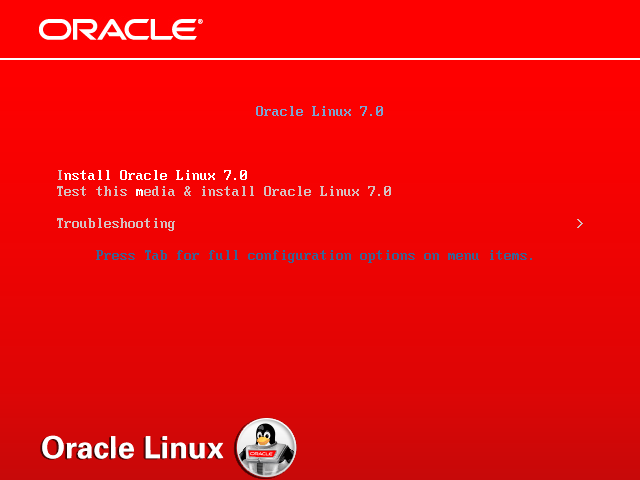
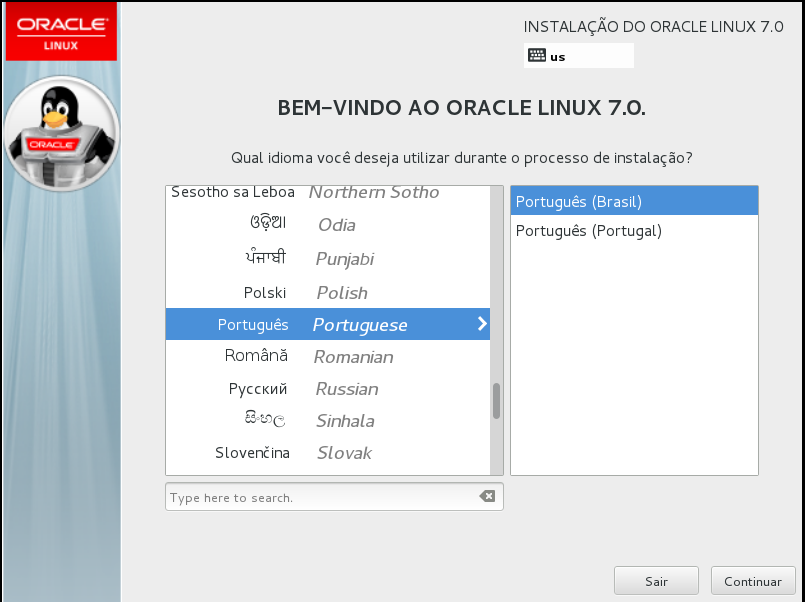
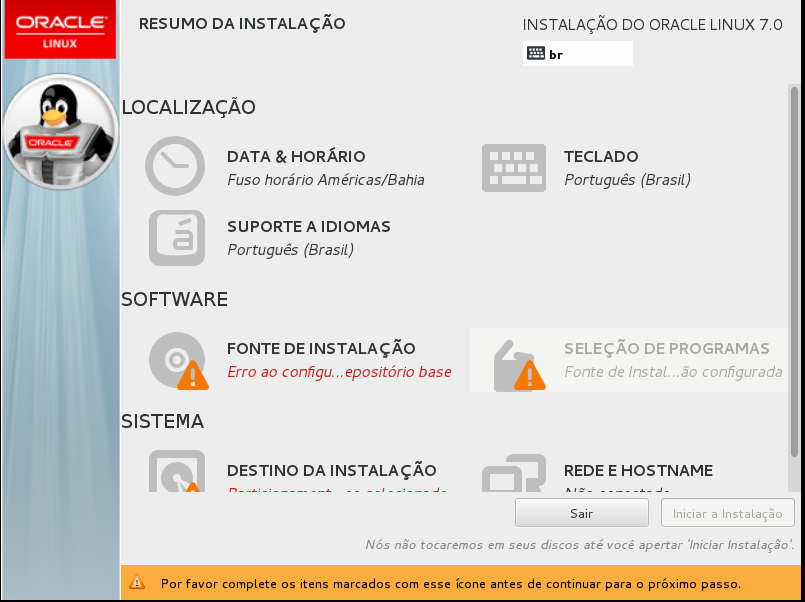

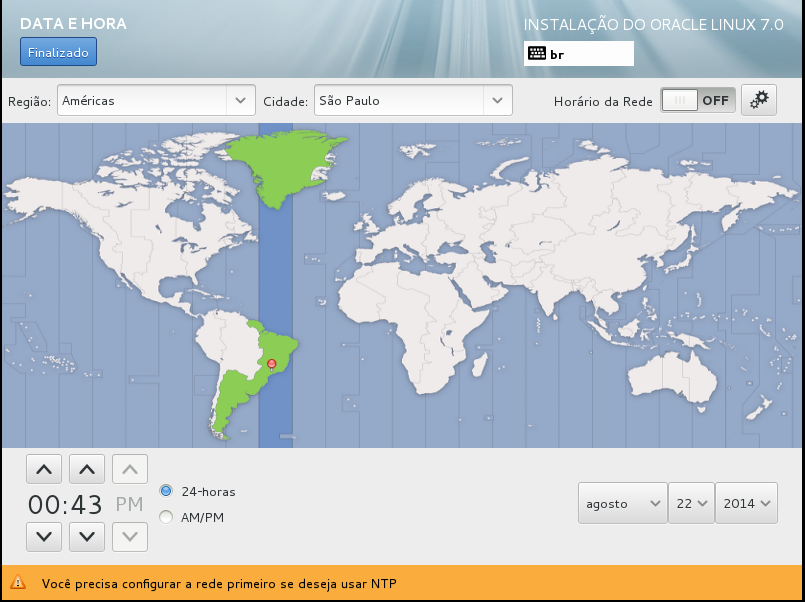
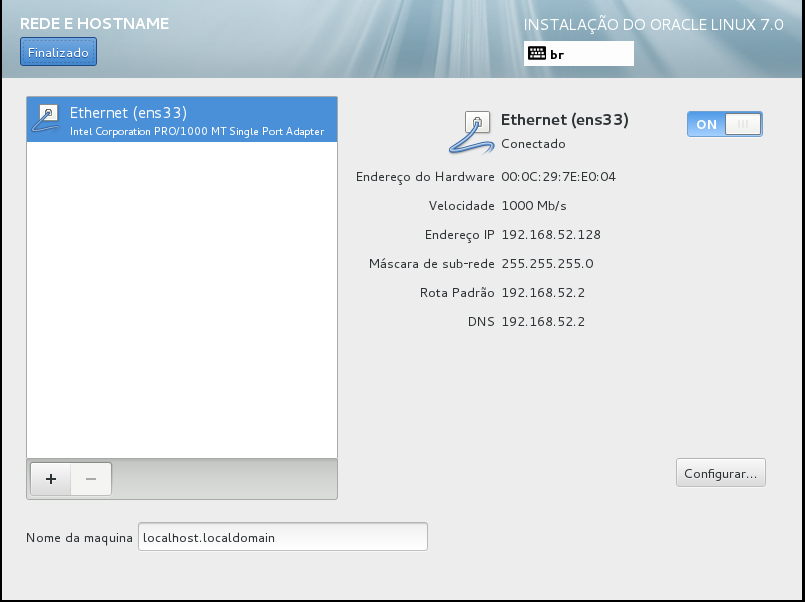
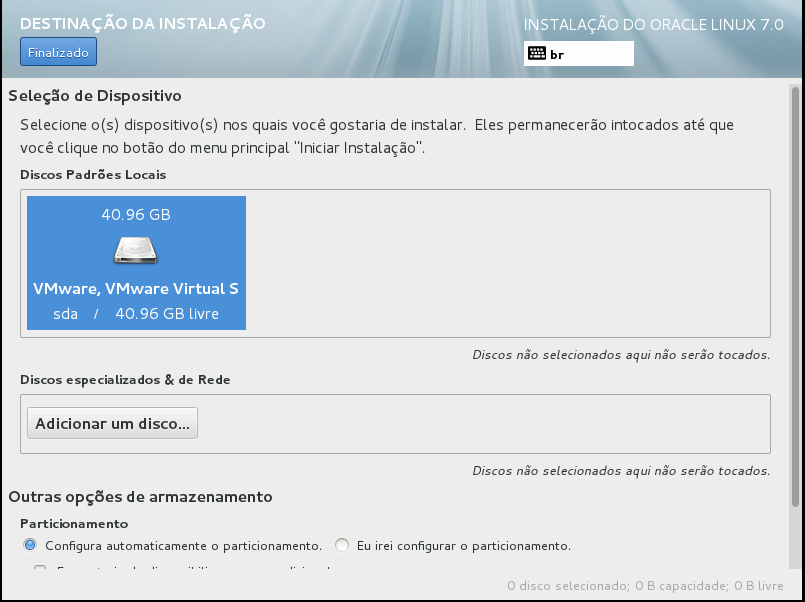
Instalação do Oracle Linux 7.0
Precisando fazer o backup de mais de 20GB de arquivos de um site de fotos utilizando o FTP, me deparei com o problema”Tempo”, pois levaria em média de 8 a 12 horas para conseguir salvar todas as pastas, pois a maioria dos servidores FTP são configurados para o sincronismo de mais ou menos 12 arquivos simultaneamente, o que impede ir mais rápido.
Solução: Utilizando o Gerenciador de Arquivos do CPANEL, fiz a compactação das pastas que era separadas por ano (2005,2006,2007,…), levou em média 3 minutos a cada 4GB de dados.
Na sequencia fiz o download da pasta compactada, com uma banda de 10MB consegui baixar em tempo hábil, mais rápido e eficiente do que o FTP.

vi /etc/sysconfig/network
NETWORKING=yes
NETWORKING_IPV6=no
HOSTNAME=localhost.localdomain
Na linha hostname é so alterar para o novo hostname.
HOSTNAME=servidor.fabianobento.com.br
/etc/hosts
127.0.0.1 servidor.fabianobento.com.br
/etc/HOSTNAME
servidor.fabianobento.com.br
Como instalar Apache, MySQL e PHP (LAMP) no CentOS 6.3
30/09/2012
Neste artigo vou descrever a maneira mais simples e rapida para configurar um servidor LAMP Apache, MySQL e PHP
Instalar o Apache
yum install httpd
instalar MySQL
yum install mysql-server
Iniciar o serviço do MySQL
service mysqld start
mysql_secure_installation
yum install php php-mysql
chkconfig httpd on
chkconfig mysqld on
service http start
Transferência de arquivos por FTP
Fazendo um download
No console do Linux digite:
ftp ftp.nome_servidor.com.br ou ftp 127.0.0.1(IP)
Você deverá entrar agora com nome e senha, logo após aparecerá o prompt do servidor ftp.
Alguns comandos importantes.
Para saber em que diretório estamos:
ftp> pwd
Para listar o conteúdo: (mesma funcionalidade do ls -l)
ftp> dir
Comando para mostrar simbolos de # durante o download do arquivo:
ftp> hash
Desligar o modo interativo do ftp. Isso evita que o ftp peça a confirmação para cada arquivo a ser transferido:(Importante no caso da transferência de muitos arquivos)
ftp> prompt
Desse modo setamos a transferência para modo binário. A transferência pode ser tanto no modo binário para arquivos não texto e AscII para arquivos texto. Mas prefira sempre usar o modo binário:
ftp> binary
Sair temporariamente do modo ftp e ir para o shell: (portanto ao retornar é preciso digitar novamente os comandos hash,prompt e binary se for o caso.)
ftp> !
Digite exit para voltar ao ftp.
Dessa forma o ftp assume que o diretório corrente passa a ser o local onde indicamos:
ftp> lcd nome_diretorio
Usando get, para transferir um arquivo por vez. O get não suporta o uso de metacaracteres:
ftp> get name_file
Com mget, podemos transferir vários arquivos de uma vez e podemos usar metacaracteres. O comando abaixo transfere todos os arquivos.
ftp> mget*
Sair do ftp
ftp> bye
Para fazer upload o procedimento é o mesmo a única diferença é que usamos put e mput no lugar de get e mget respectivamente.
ftp> put name_file
ftp> mput*
Digitando help listamos uma série de comandos aceitos pelo ftp
mkdir -> cria diretório no servidor ftp
rmdir -> apaga diretório no servidor ftp
status -> estado da conexão com o servidor ftp
mdelete -> apaga arquivo no servidor ftp
get: Para baixar os arquivos
put: Para subir arquivos
lid: Especifica o diretório local sobre o que vamos trabalhar
cd: Utiliza-se para se mover através dos diretórios
delete: Elimina um arquivo do servidor remoto
oppend: permite recompor um download que tenha sido interrumpido
open: abre uma sessão no FTP
close: termina a sessão com o FTP
bye: fecha a sessão e sai do programa de forma que todas as sessões abertas se fechem
ls: mostra o conteúdo do servidor remoto
mput: sobe vários arquivos ao servidor
mget: baixa vários arquivos ao computador local
user: serve para mudar o usuário com o qual nos conectamos ao FTP
bynary: situa-nos em modo binário
ascii: situa-nos em modo de arquivos de texto
Origem: http://marcosdalte.blogspot.com.br/2008/02/transferncia-de-arquivos-por-ftp.html
http://flaviotorres.com.br/fnt/artigos/ftp.php
Compacta com uma velocidade aceitável.
tar -zcf arquivo.tar.gz diretorio
Colocando a data no arquivo para isso você coloca no final do arquivo o seguinte:
$(date +%Y-%m-%d_%H-%M-%S)
Exemplos:
tar -zcf arquivo_$(date +%Y-%m-%d_%H-%M-%S).tar.gz DIRETORIO
Compactação com Gzip:
tar -zcf arquivo.tar.gz DIRETORIO
Compactação com Bzip:
tar -jcf arquivo.tar.bz DIRETORIO
Para descompactar utilize os comandos:
zip:
gunzip nomedoarquivo
rar:
rar x nomedoarquivo
tar:
gzip nomedoarquivo
tar.gz:
tar -vzxf nomedoarquivo
tar.bz2:
tar -vxjpf nomedoarquivo
A configuração é bem rápida e de grande utilidade,
pois alterando a porta padrão você evita que as pessoas tentem ficar acessando seu servidor.
Localize e abra o arquivo de configuração
vi /etc/ssh/sshd_conf
Descomente a linha
#Port 22
Port 2222
Você também poderá configurar mais de uma porta de acesso,
acrescentando outra linha com a porta desejada, conforme abaixo. Isto ajuda quando precisa fazer manutenções remotas em redes de terceiros onde algumas portas são bloqueadas.
Port 2222
Port 5555
e reinicie o serviço.
/etc/init.d/sshd restart
ou
service sshd restart
Não esqueça de configurar seu firewall para liberar o acesso a nova porta configurada.
iptables -A INPUT -m state –state NEW -m tcp -p tcp –dport 2222 -j ACCEPT
iptables -A INPUT -p tcp -m state –state NEW -m tcp –dport 22 -j ACCEPT
Salvar a regra no firewall
/sbin/service iptables save
/etc/init.d/iptables restart
ou
service iptables restart
http://wiki.centos.org/HowTos/Network/SecuringSSH
Agora é so abrir o Putty e conectar!
Acessar pasta tmp
cd /tmp
1- Download
64 bit
wget http://www.zvps.co.uk/downloads/centos/10-1-0/installer-10-1-0-centos-64.sh.x.tar.gz
32
wget http://www.zvps.co.uk/downloads/centos/10-1-0/installer-10-1-0-centos-32.sh.x.tar.gz
2- Descompactar
64 bit
tar -xf installer-10-1-0-centos-64.sh.x.tar.gz
32 bit
tar -xf installer-10-1-0-centos-32.sh.x.tar.gz
3- permissão
64 bit
chmod +x installer-10-1-0-centos-64.sh.x
32 bit
chmod +x installer-10-1-0-centos-32.sh.x
4-Pré requisitos
yum install ld-linux.so.2 curl
5-Instalando
64 bit
./installer-10-1-0-centos-64.sh.x
32 bit
./installer-10-1-0-centos-32.sh.x
America/Sao_Paulo
server.fabianobento.com.br
y
Após a instalação acess o diretório root, e abra o arquivo passwords.txt para ver os dados de acesso.
Caso perca a senha do
Login to your SSH console or open a console windows if you have physical acces to your server, then type in:
http://docs.zpanelcp.com/?node=43
setzadmin –set new-password
Links:
Informações:http://docs.zpanelcp.com/?node=7
Desinstalar: forums.zpanelcp.com/thread-4648.html
http://www.zpanelcp.com/download/
http://www.zvps.co.uk/zpanelcp/centos-6
http://www.php.net/manual/pt_BR/timezones.america.php
http://www.google.com.br/#biw=1280&bih=852&sclient=psy-ab&q=instalar+zpanel+centos&oq=instalar+zpanel+centos&gs_l=hp.3..0i13i30l3j0i10i30.1043.6089.0.6177.24.24.0.0.0.0.312.5315.2-22j1.23.0…0.0…1c.1.16.psy-ab.BNtvjnemK5Q&pbx=1&bav=on.2,or.r_qf.&bvm=bv.47534661,d.dmg&fp=9034b8c58fa6c127
Subindo a base e listener do banco Oracle 11g, após ligar o servidor
Neste video de hoje vou mostrar como subir o serviço do Oracle após ligar o servidor com o oracle já instalado e configurado.
Link do Video: https://www.youtube.com/watch?v=9v_yHPofgnQ
Comandos:
//Ativando o LISTENER
$lsnrctl start
//Parando o LISTENER
$lsnrctl stop
//Conectando localmente no servidor
$sqlplus / as sysdba
//Ativando a base de dados
SQL> startup
//Parando a base de dados
SQL> shutdown immediate
Canal: https://www.youtube.com/user/Fabianowebdeveloper
Atualização POST: 2024
Para resolver problemas como a mensagem de erro:
Iniciando tnslsnr: aguarde…
Unable to OpenSCManager: err=5
TNS-12560: TNS:erro de adaptador de protocolo
TNS-00530: Erro de adaptador de protocolo
Praticamente é resolvido ajustando o IP no arquivo listener.ora.
Procure a informação LISTENER, e revise se o IP no arquivo é correspondente ao IP do servidor/computador, ajuste a informação ou coloque localhost que é o identificador do próprio HOST, salve e inicie o serviço.
SID_LIST_LISTENER =
(SID_LIST =
(SID_DESC =
(SID_NAME = CLRExtProc)
(ORACLE_HOME = C:\app\OracleHome\product\21.3\db_home)
(PROGRAM = extproc)
(ENVS = “EXTPROC_DLLS=ONLY:C:\app\OracleHome\product\21.3\db_home\bin\oraclr.dll”)
)
)
LISTENER =
(DESCRIPTION_LIST =
(DESCRIPTION =
(ADDRESS = (PROTOCOL = TCP)(HOST = localhost)(PORT = 1521))
(ADDRESS = (PROTOCOL = IPC)(KEY = EXTPROC1521))
)
)
Gerenciamento de TI – Backup
Equipamentos:
Autoloader – Sistema para gravação de dados em fita
Storag: Aquisição de storage com baixo desempenho por ser mais barata apenas para gravação de dados.
Software:
Bacula – software open source que roda em linux(centOS, RedHat), e pode controle o robo de backup.
CA ARCserve Backup –
HP data protector –
Cloud Computing
Servidores remotos para gravação dos dados