O Windows 11 pode impedir a instalação de aplicativos que não são verificados pela Microsoft Store por padrão.
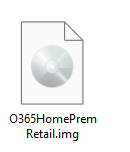
Como exemplo no processo de instalação do Office 365 offline
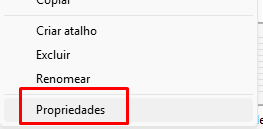
Clique com o botão direito sobre o arquivo, e acesse propriedades
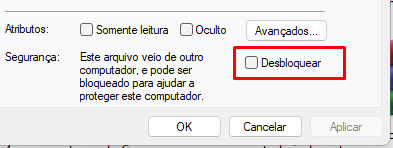
Na aba geral marque a opção: Desbloquear
Outra situação, é para permitir a instalação de qualquer aplicativo, alterando as Configurações de Instalação do Windows.
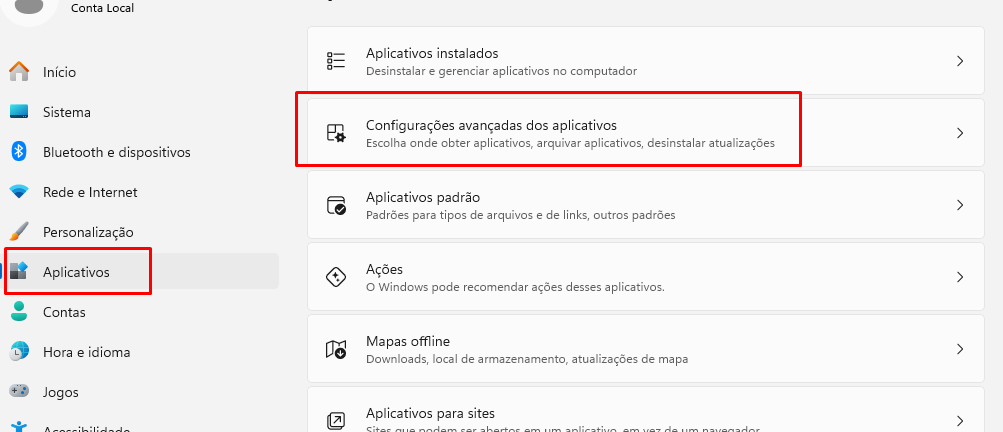
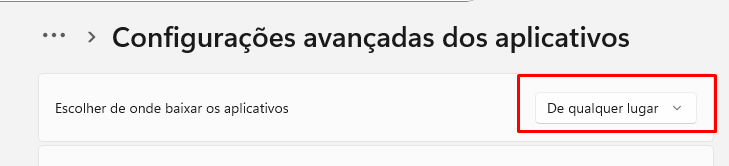
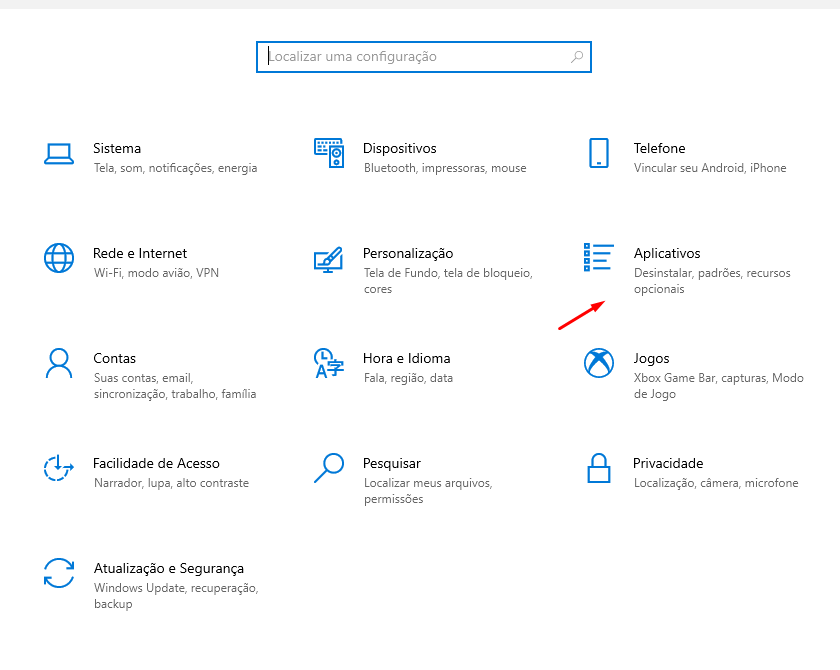
Vá em Configurações > Aplicativos > Aplicativos e recursos (ou “Aplicativos Instalados”). Na opção “Escolher de onde baixar os aplicativos”, altere a configuração de “Somente a Microsoft Store” para “Qualquer lugar” ou “Qualquer lugar, mas avise-me antes de instalar um app que não seja da Microsoft”.
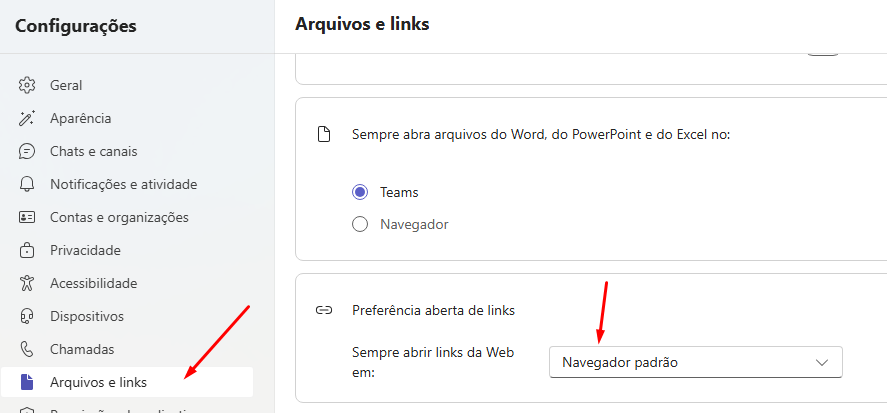
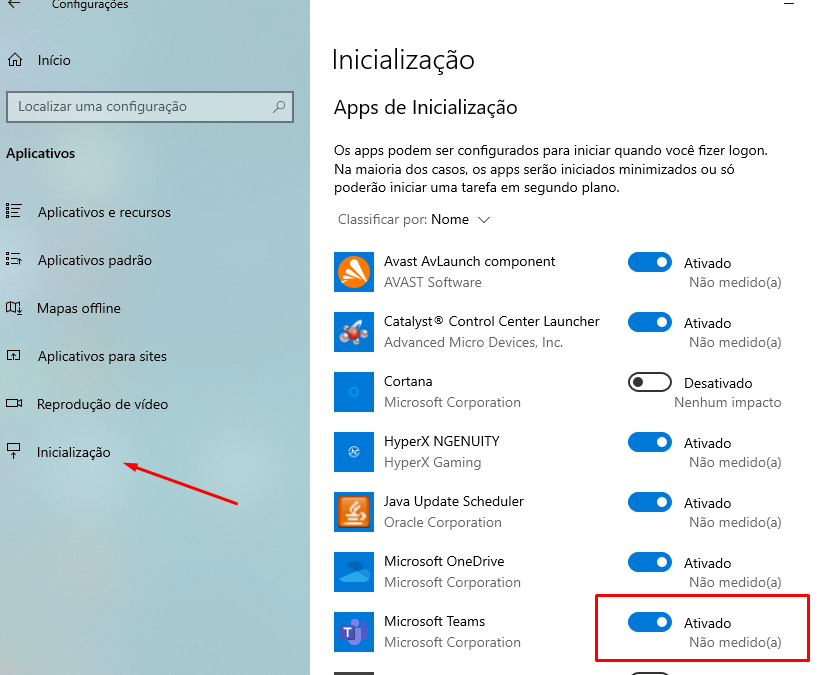
Acesse o menu de configurações, Arquivos e Links e no item de preferência de links, altere para navegador padrão. Após alterar feche e abra novamente o Teams.
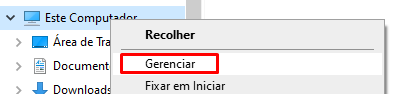
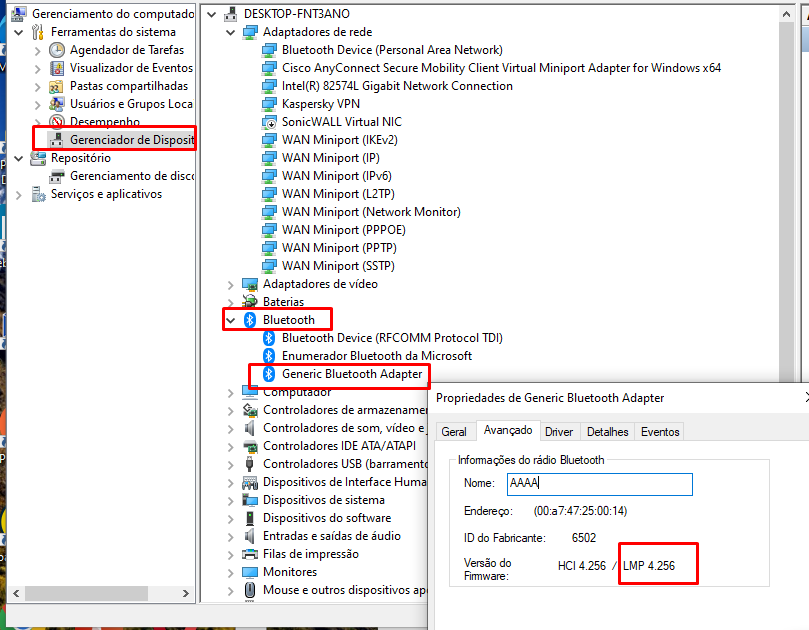
Clique com o botão direito do mouse, sobre o Meu Computador e depois em gerenciar.
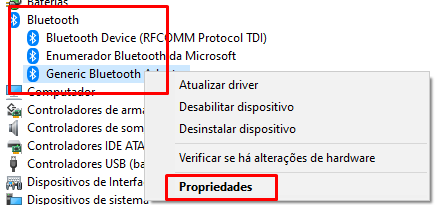
Na lista, procure por Bluetooth, em seguida localize o dispositivo e clique com o botão direito do mouse para selecionar Propriedades.
Será exibido ao lado da versão do firmware a informação LMP x.
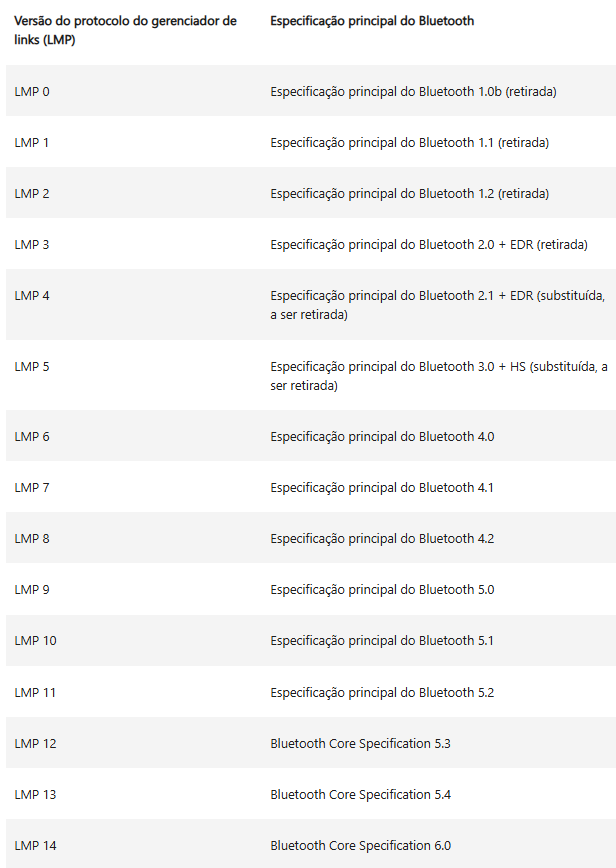
Compare a numeração com a tabela abaixo e veja qual é a versão do seu bluetooth.
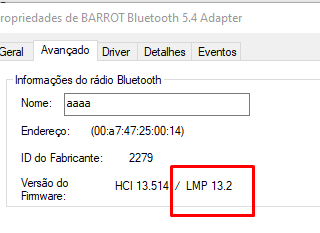
Neste outro exemplo abaixo, é um dispositivo LMP 13.2 é equivalente a versão 5.4 (neste dispositivo é mostrado a versão na barra junto ao nome), você pode consultar para confirmar se realmente está mostrando correto “se não comprou gato por lebre””
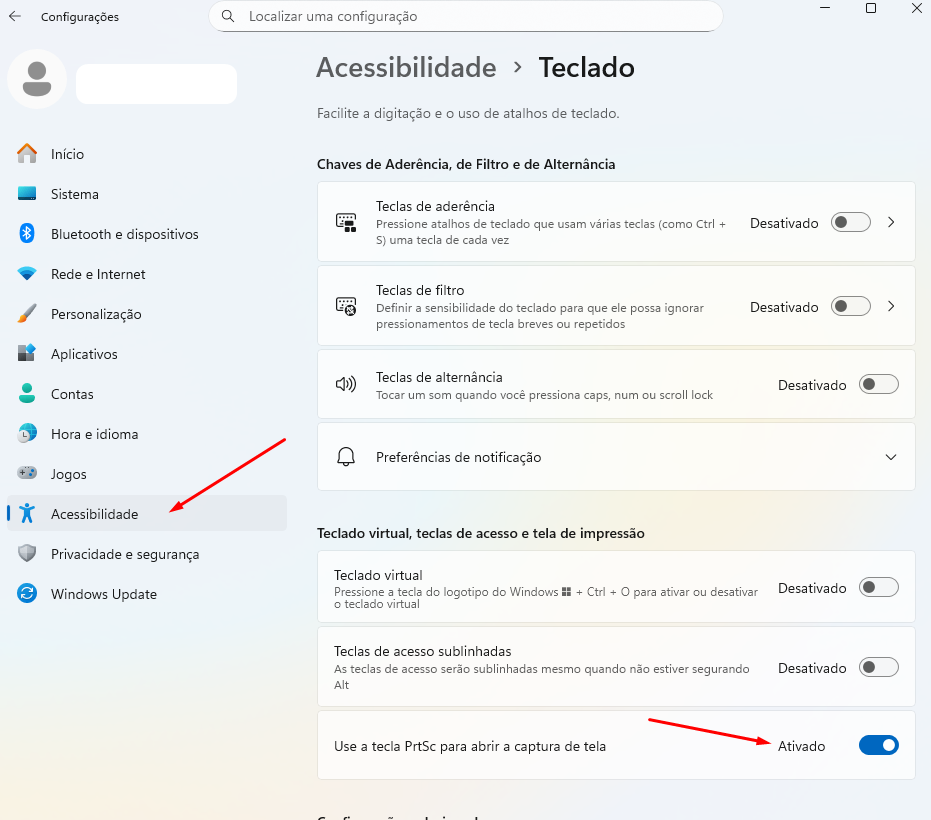
Para desativar a Ferramenta de Captura no Windows 11, vá em Configurações > Acessibilidade > Teclado e desative o botão de alternância “Usar a tecla Print Screen para abrir a captura de tela
Para abrir as as configurações do Windows, pressione as teclas Win + i no seu teclado.
Antes de iniciar, temos algumas recomendações; -Atualizar o sistema operacional; -Definir IP fixo para o servidor; -Definir o nome do servidor, por exemplo: srvdc01.
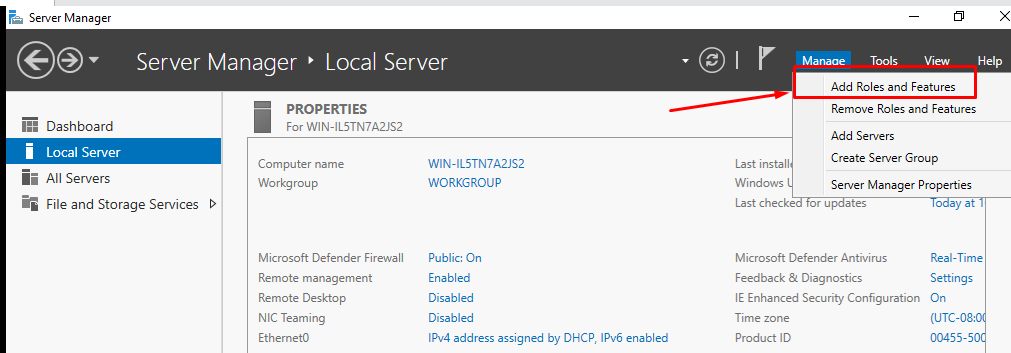
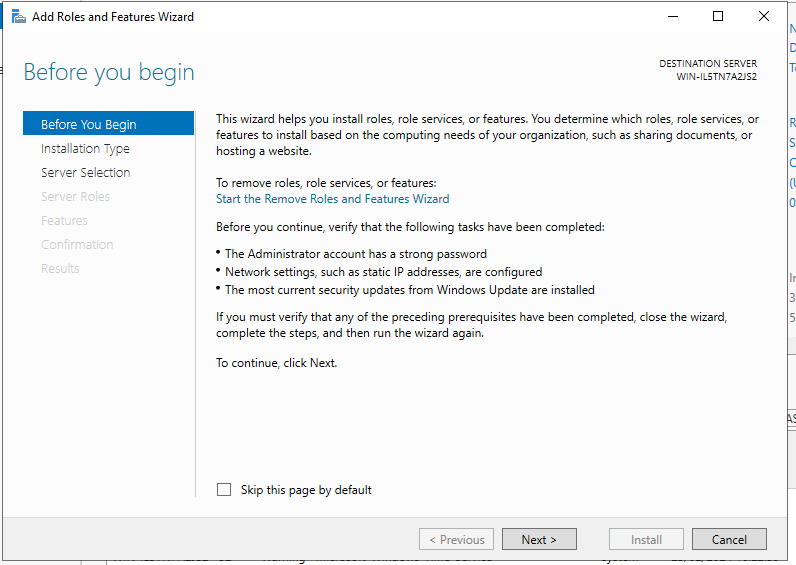
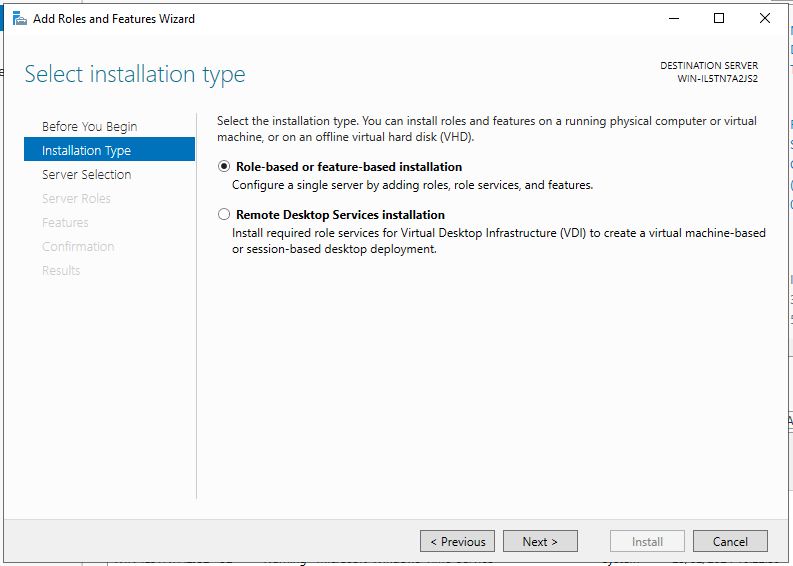
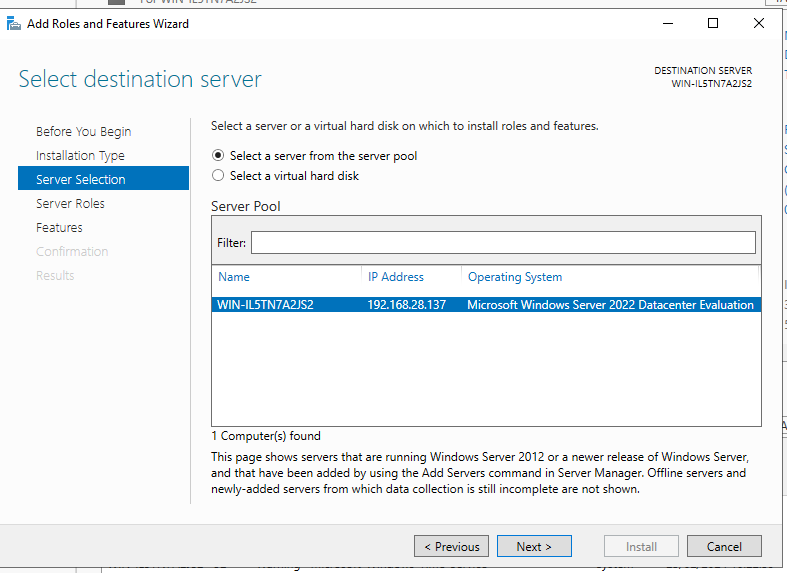
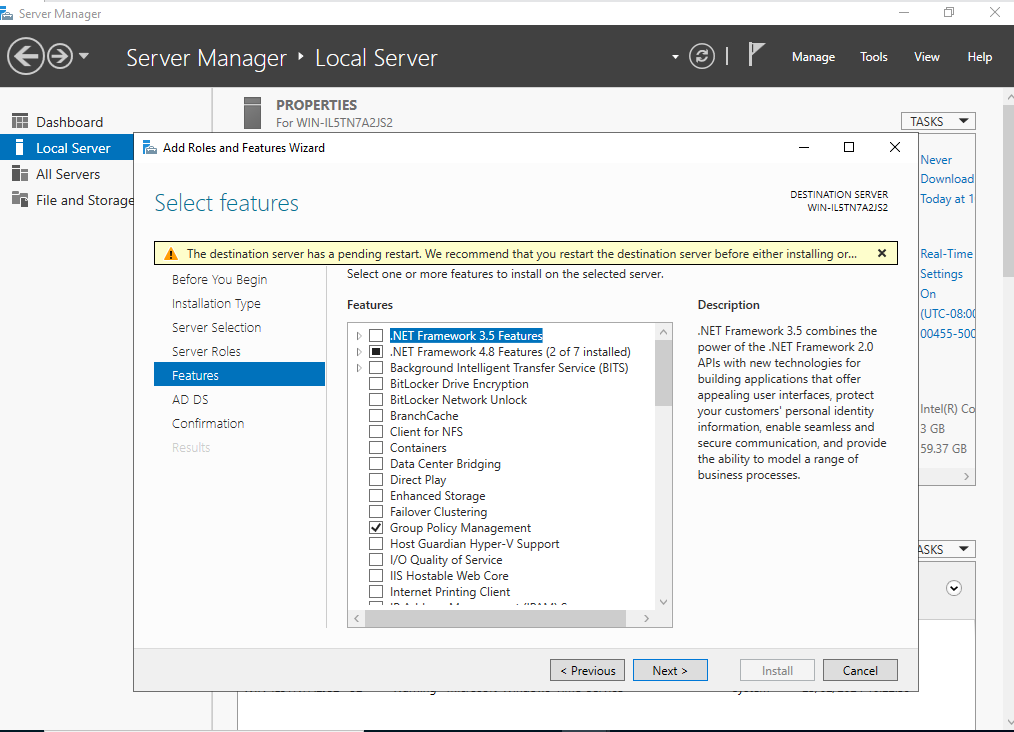
Sobre o nome do servidor que é uma informação que identifica o computador na rede, algumas empresas adotam nomes diferentes para dificultar a identificação do servidor e o serviço em termos de segurança, como exemplo nomes de cidades, estados e países, por exemplo: saopaulo, rio, canada, etc… Na tela do Server Mananger, clique em Add Roles and Features.
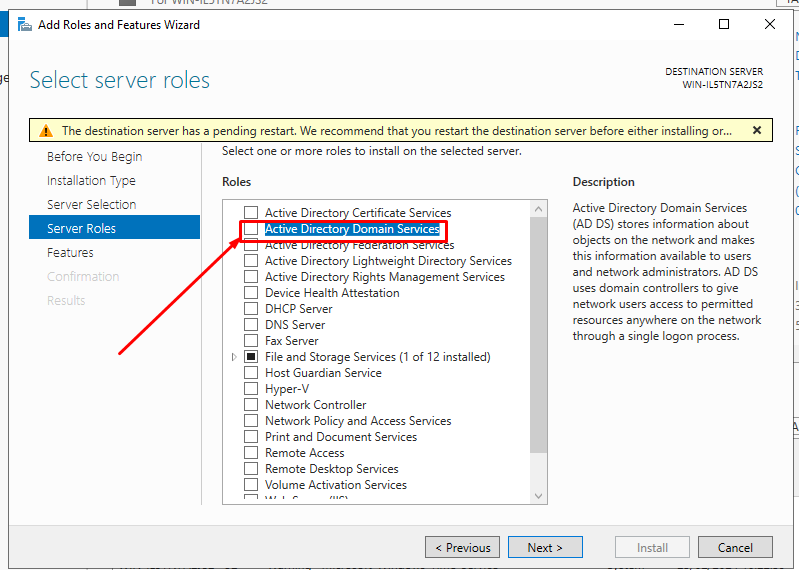
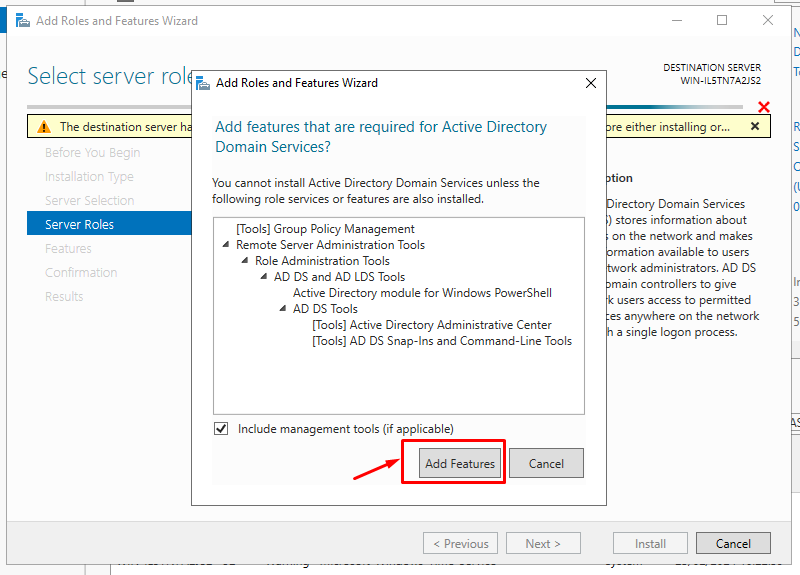
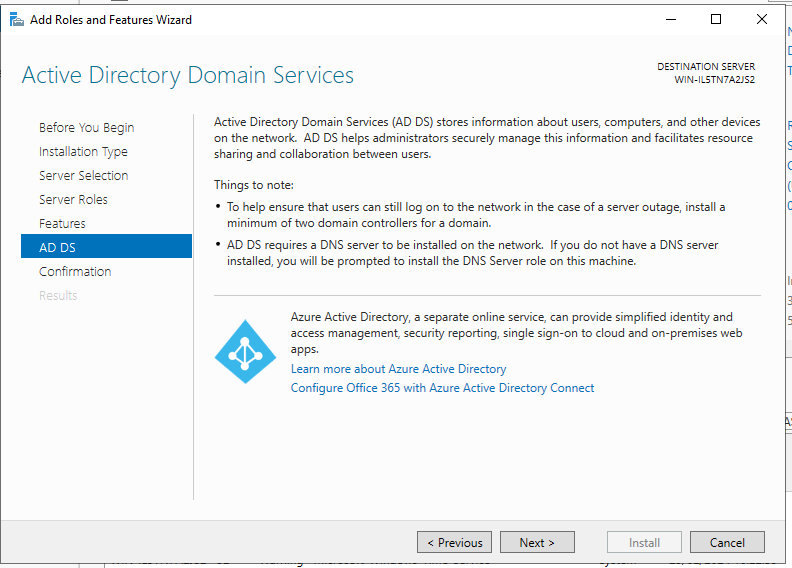
Avançar, na próxima tela clique sobre Active Directory Domain Services,
Avançar.
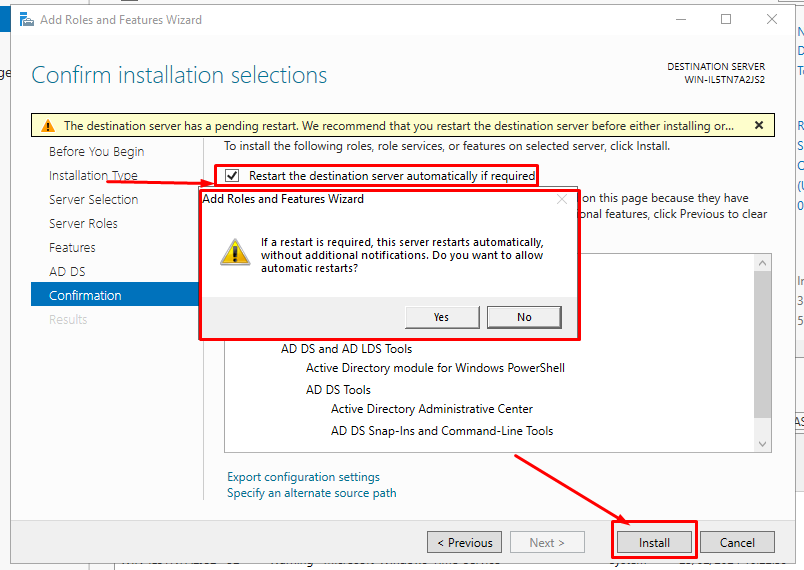
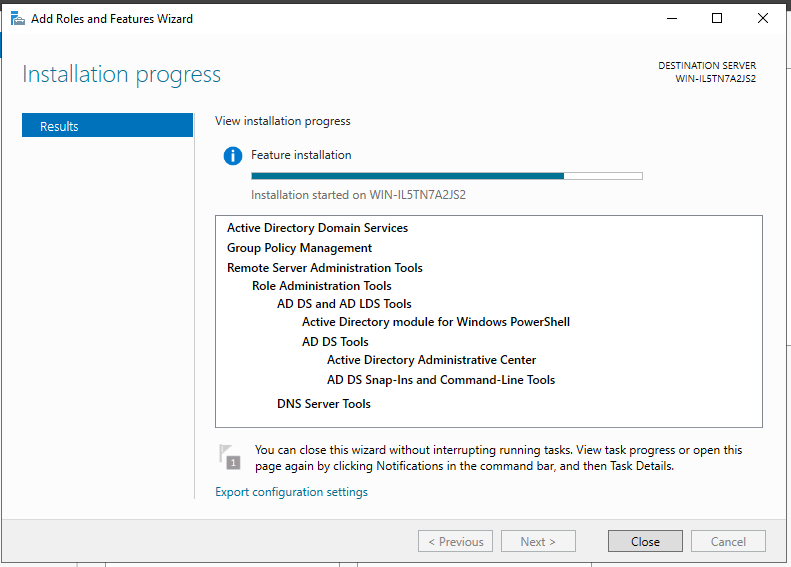
Clique na opção Instalar.
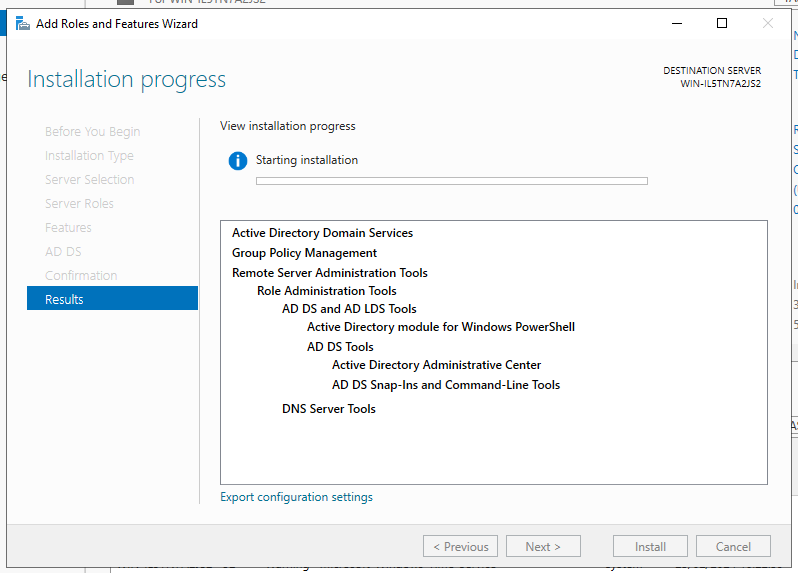
Durante ou após a instalação o server poderá ser reiniciado, quando a opção de reinicio foi marcada.
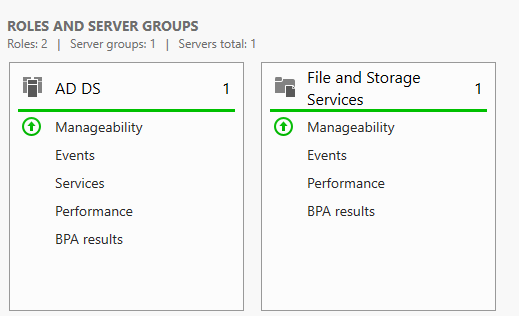
Após reiniciar será apresentado os serviços instalados no servidor.
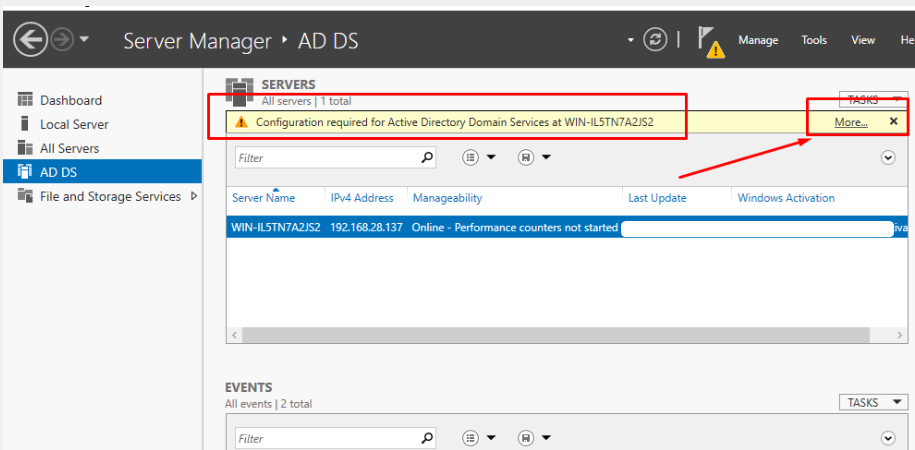
Clique em AD DS, e selecione a mensagem apresentada para elevar o servidor a controlador do domínio.
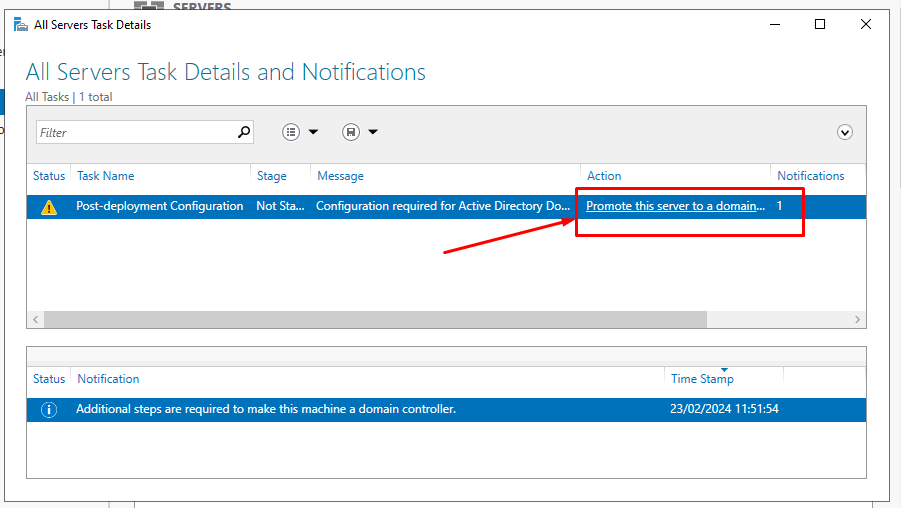
Clique em Promote this server to a domain controller.
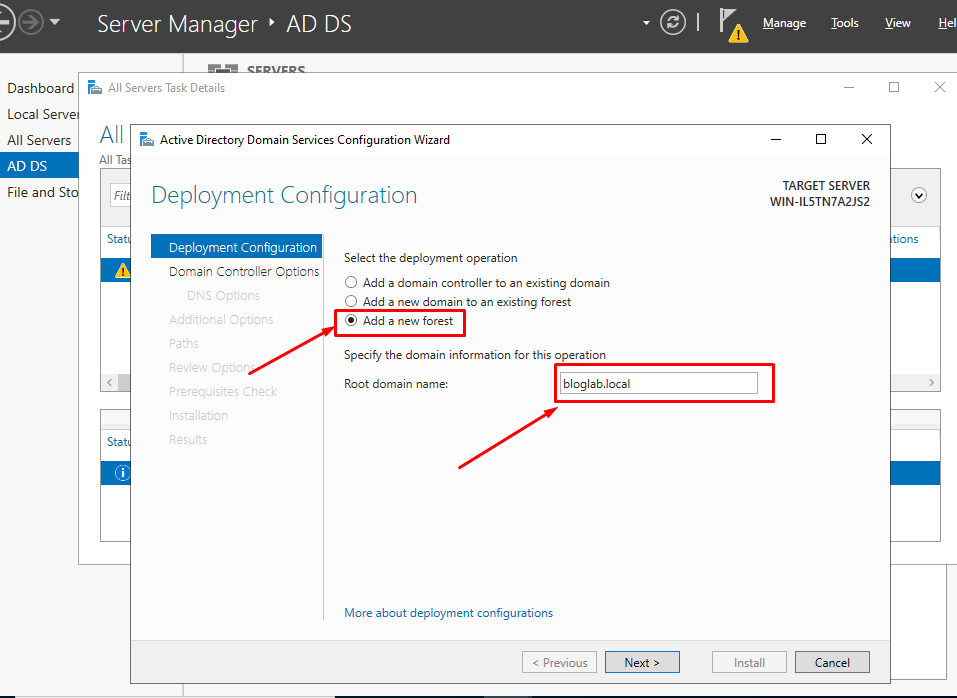
Selecione a opção para novo domínio, e informe o nome para domínio.
Dica: Para domínios locais, utilize a extensão .local
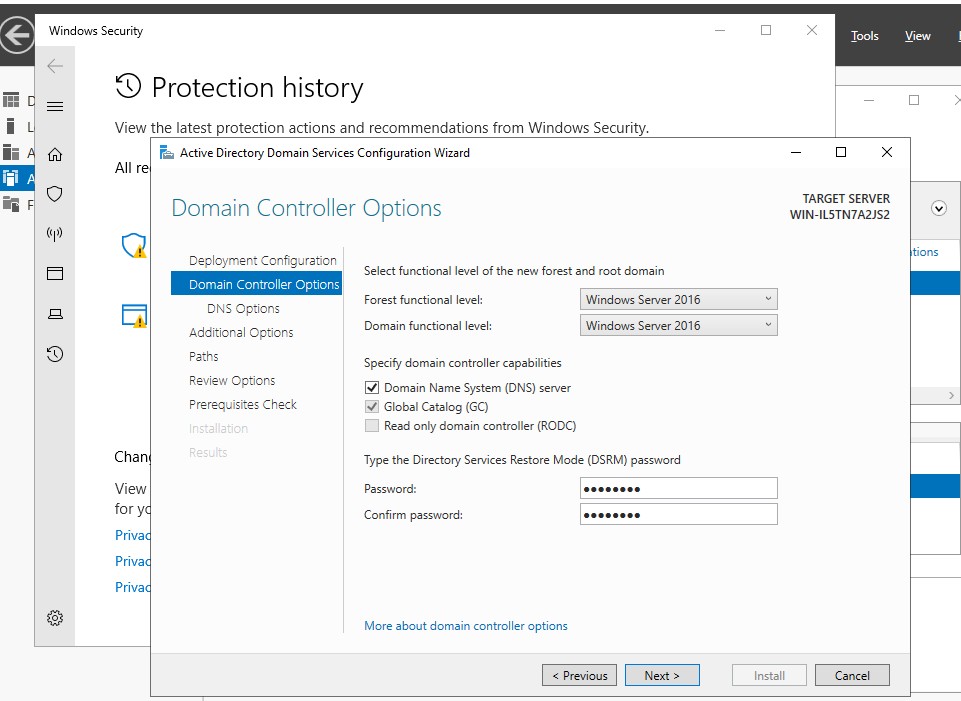
Podemos informar o nível funcional para o servidor, neste caso tenho apenas um servidor pois estou fazendo uma simulação para criação desde post, vou definir o nível com o máximo apresentado que é o Server 2016.
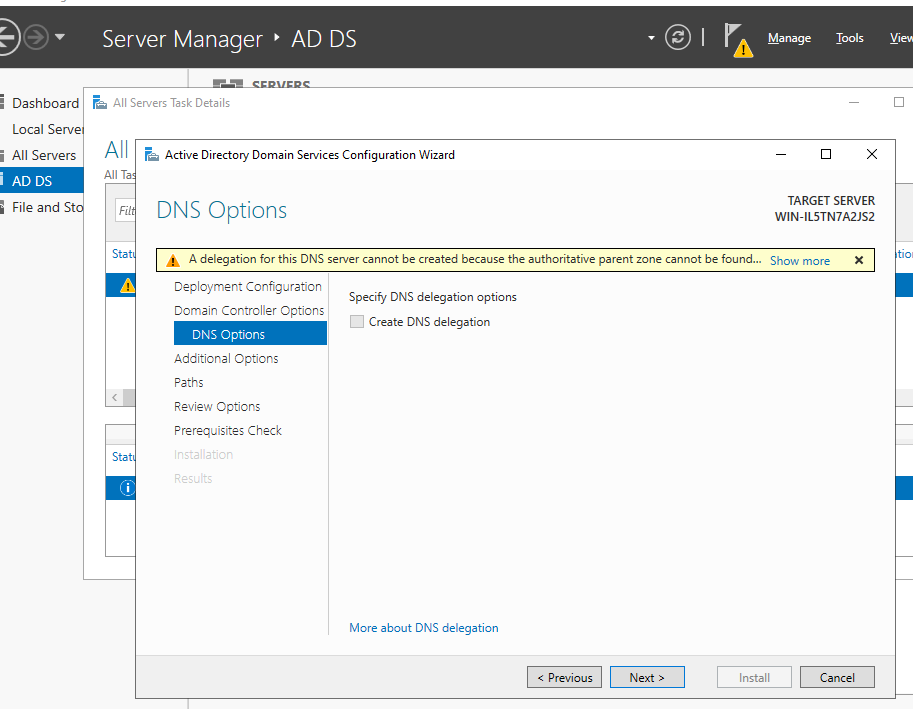
Avançamos para a próxima etapa.
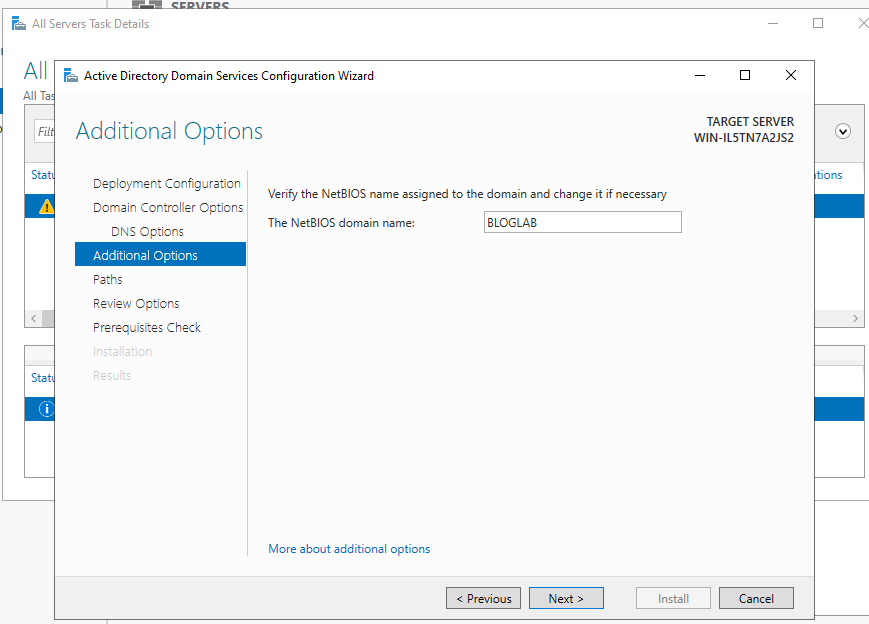
Será apresentando o nome NetBios do servidor, mantenha o mesmo e avance.
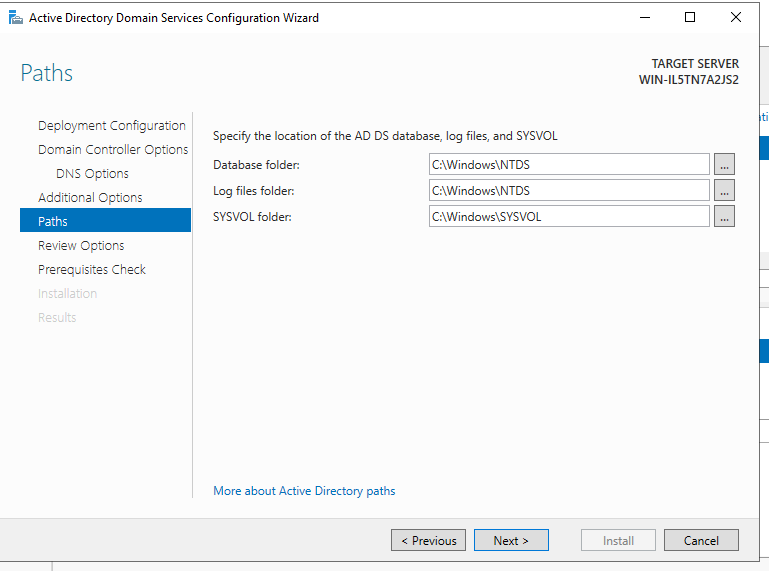
Nesta etapa podemos alterar o caminho para o armazenamento dos dados.
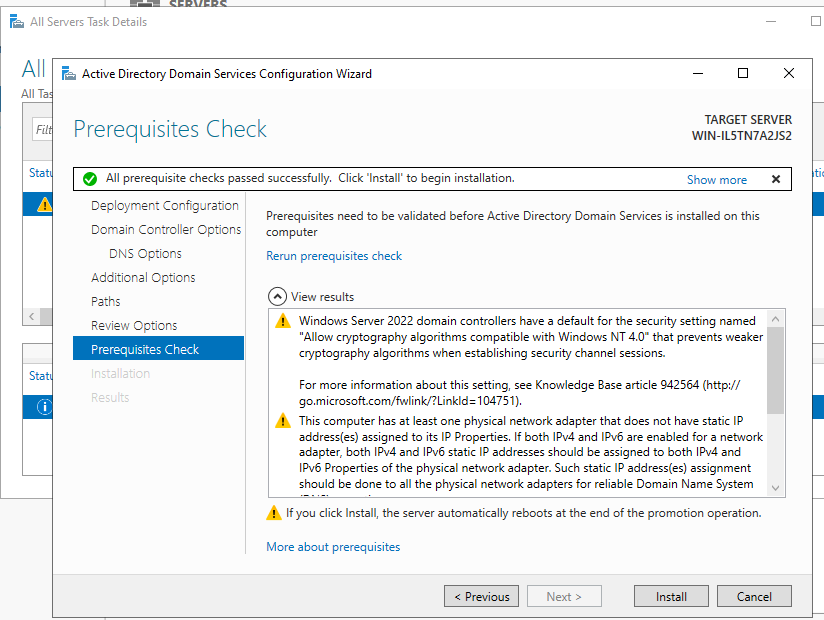
Avançar para o próximo passo.
Agora clique em Instalar (Install).
Durante a instalação o servidor será reiniciado.
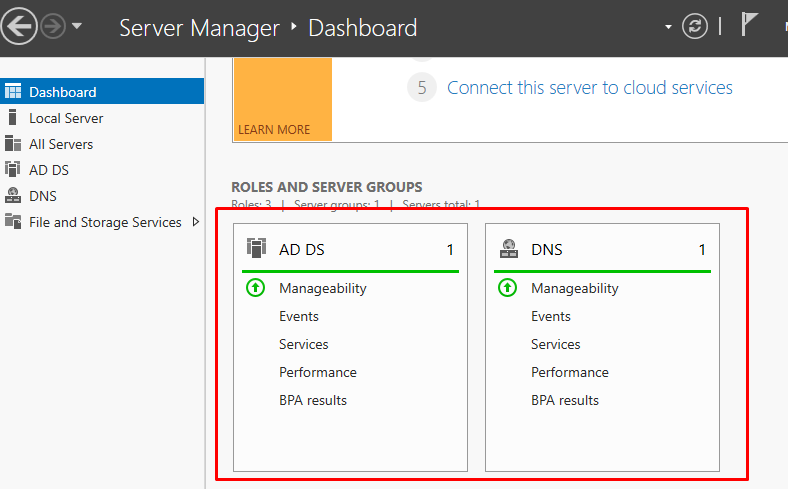
Após reiniciar, na tela do Server Manager você poderá ver os servidos de Active Directory(AD) e DNS instalados.
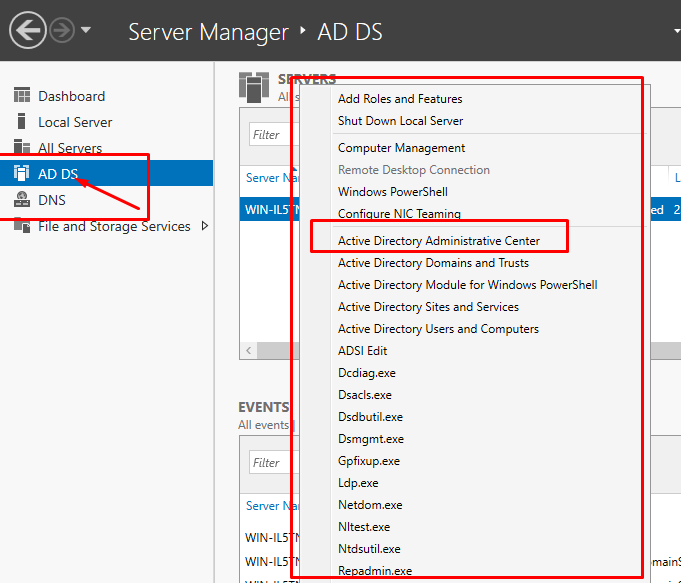
Para acessar a administração do Active Directory, clique com o botão direito do mouse sobre Administrative Center.
Olha, neste post explico como resolver o problema para instalar os drivers do VMware Fusion no MacBook Pro M2.
Vou listar algumas mensagens comuns que são apresentadas no problema:
-Because the necessary VMXNet3 virtual network driver isn’t included with Windows Home or Pro for Windows on ARM, you’ll need to bypass the network enrollment during Windows setup.
-VMware cannot install Network Adapters / Drivers
-VMXNET3 driver not applied
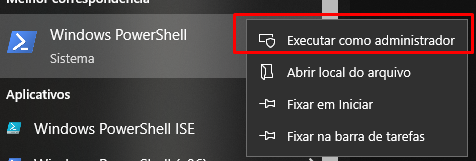
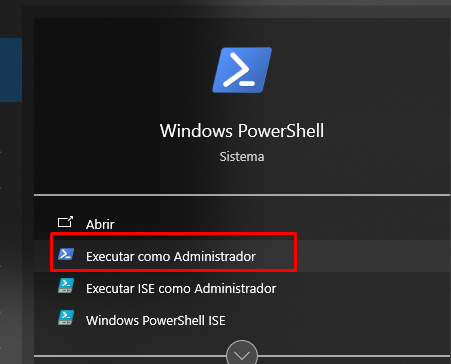
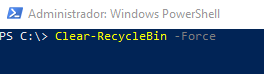
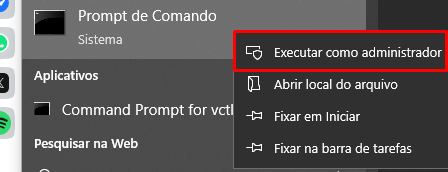
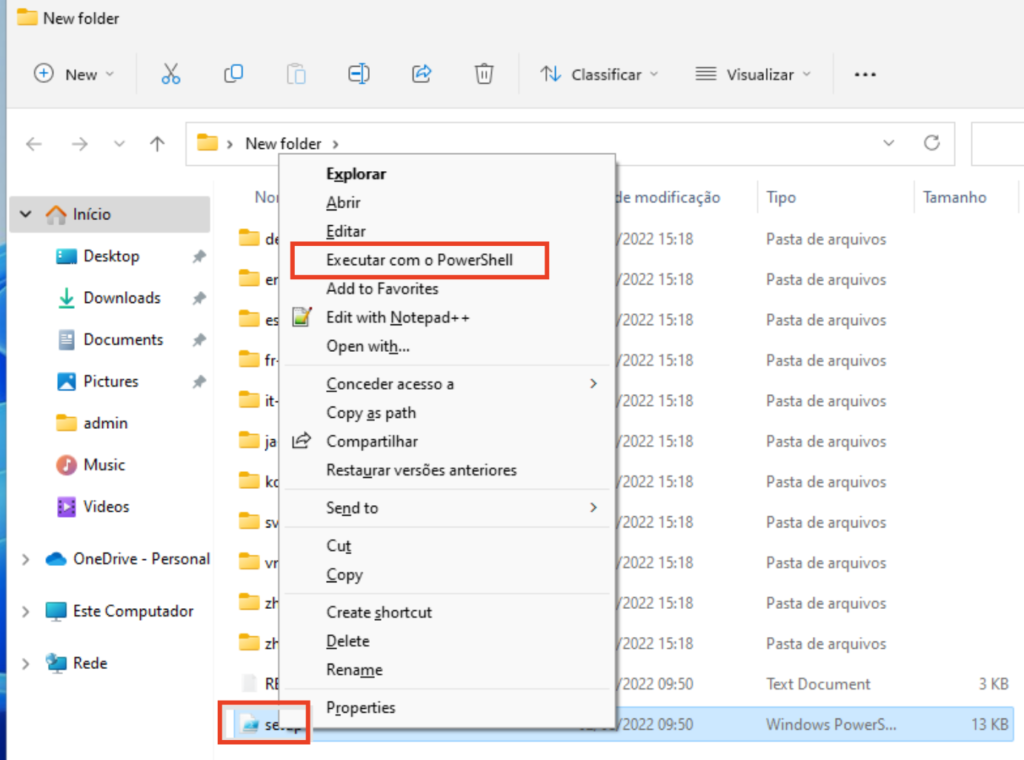
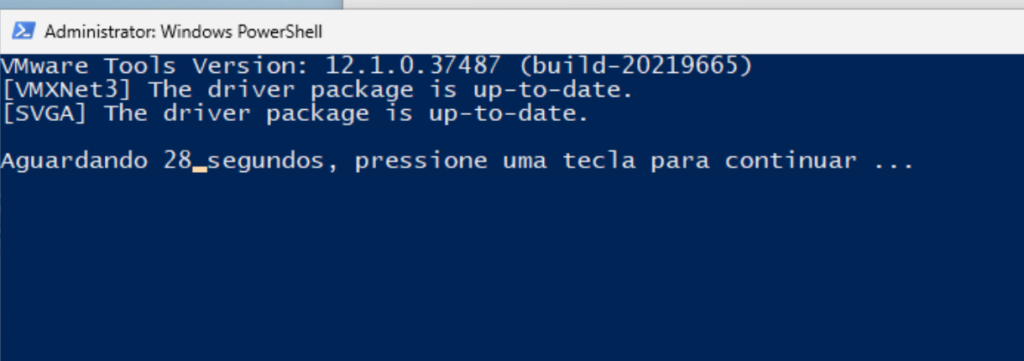
Copie os itens do VMware Tools para uma pasta, em seguida com o botão direito do mouse, clique para executar com o PowerShell.
Utilizo máquinas virtuais há muito tempo (virtual box, vmware player), e uma situação muito comum é a máquina virtual fechar após algum tempo. Isso ocorre devido a configuração do tempo de inatividade configurada e para corrigir é bem fácil.
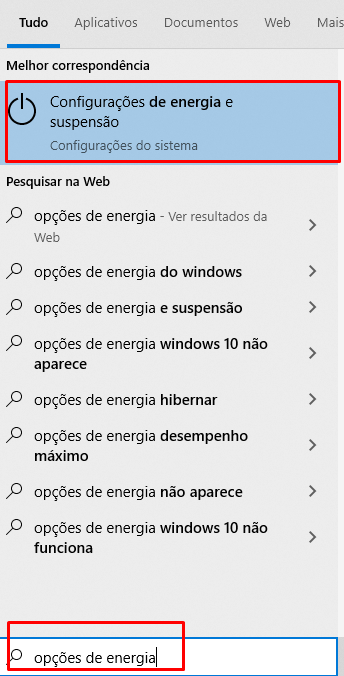
Pesquise e localize a opção de Configurações de energia e suspensão (imagem abaixo)
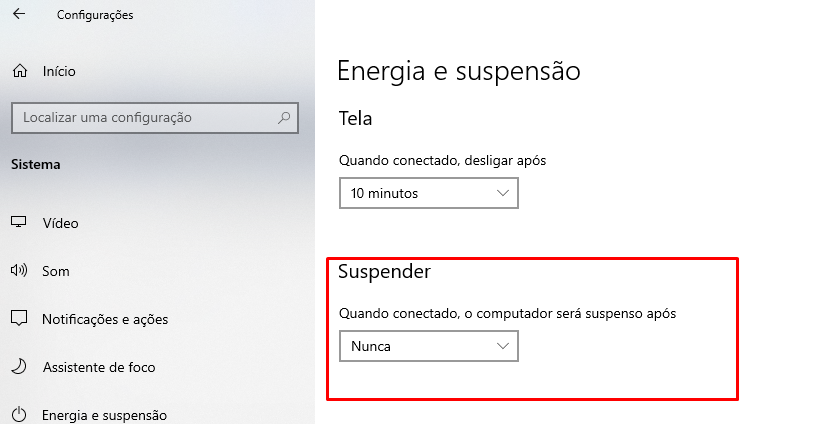
Na tela de configuração, localize a opção SUSPENDER, e altere para NUNCA, desta forma a máquina virtual ficará sempre ligada.